Demos y continuidad del Consejo / Demos and Council continuity
/demo help lista las cinco demos locales de Store: 1 locución, 2 música, 3 imágenes, 4 vídeo y 5 gestión del TPV (/demo caja). /demo auto o /demo todas las encadena con fases y resultados preparados; /demo pausa, /demo reanudar, /demo siguiente y /demo stop controlan el ensayo. /demo estado consulta el ensayo activo; sin ensayo activo consulta el TPV nativo. /demo tpv conserva el recorrido nativo del muffin, con estado y stop, sin pausa/reanudación. /demo studio, store, tv, app y biz abren las plataformas por nombre. No crea altas, ventas, emisiones físicas ni generación de pago.
/demo help lists Store’s five local demos: 1 voiceover, 2 music, 3 images, 4 video and 5 POS management (/demo caja). /demo auto or /demo todas chains prepared phases and results; /demo pause, /demo resume, /demo next and /demo stop control the rehearsal. /demo status reads the active rehearsal; without one it reads the native POS journey. /demo tpv keeps the native muffin journey, with status and stop and without pause/resume. /demo studio, store, tv, app and biz open named platforms. No real registrations, sales, physical broadcasts or paid generation.
Ver escenarios y preparar una demo / View scenarios and prepare a demo · Guía técnica ES/EN / Technical guide · Catálogo JSON / JSON catalogue
Cómo usar XpaceOS
XpaceOS convierte cada tienda, escaparate o stand en un medio publicitario inteligente. Esta ayuda es para personas: qué es, qué puedes hacer hoy y por dónde empezar. Los agentes de IA tienen su documentación en /mcp y una guía embebida como herramienta help.
Altavoz Starbucks / Starbucks speaker
Matrix · Starbucks Paseo de Gracia: pulsa el altavoz situado junto a la señal de salida para escuchar la playlist Starbucks Alsea. La primera pulsación inicia el audio; las siguientes alternan sonido y silencio sin pausar, reiniciar ni detener el cambio de canción. Experto → Altavoz lleva la cámara hasta él; Escuchar/Silenciar ofrece el mismo control. Al salir de Matrix se silencia la escucha local y la playlist sigue avanzando mientras la página esté abierta. Primera pieza de Stock: Bad Times Deep House (6:41), enlazada directamente. Las referencias publicadas se conservan aunque caduque la cola. Las piezas Suno encargadas a Morfeo siguen pendientes de entrega. Consulta nuevas piezas cada 30 segundos. Este control no cambia el volumen de las pantallas físicas.
Matrix · Starbucks Paseo de Gracia: click the speaker beside the exit sign to listen to the Starbucks Alsea playlist. The first click starts audio; subsequent clicks toggle sound and mute without pausing, restarting or stopping track changes. Expert → Speaker takes the camera there; Listen/Mute offers the same control. Leaving Matrix mutes local listening while the playlist keeps advancing as long as the page stays open. First Stock track: Bad Times Deep House (6:41), linked directly. Published references remain available after the delivery queue expires. The Suno tracks requested from Morfeo are still awaiting delivery. New tracks are checked every 30 seconds. This control does not change the volume of physical screens.
Starbucks · EXIT · Siguiente canción / Next track
En Matrix · Starbucks, pulsa la señal EXIT de la pared, junto al altavoz, para pasar a la siguiente canción. Experto → Altavoz lleva la cámara a ambos controles; también hay un botón Siguiente canción en Experto. El avance es circular y conserva sonido/mute. Si aún no había empezado, inicia la pista siguiente en silencio; el altavoz activa el sonido. Con una sola pista, EXIT vuelve al inicio de esa pista. No cambia la playlist de las seis pantallas. El estado local de la canción se publica para el puente de PlayerTaza; la recepción en la taza física aún no está verificada.
In Matrix · Starbucks, click the wall EXIT sign beside the speaker to skip to the next track. Expert → Speaker brings both controls into view; Expert also has a Next track button. The playlist wraps and preserves sound/mute. If playback has not started, it starts the next track silently; the speaker enables sound. With only one track, EXIT restarts that track. It does not change the six-screen video playlist. Local track state is published for the PlayerTaza bridge; reception on the physical mug has not been verified yet.
Starbucks · Layout · Números / Numbers
Escribe /layout para mostrar u ocultar los números encima de las seis pantallas de Matrix · Starbucks. /layout on los muestra; /layout off los oculta. /layoiut se acepta como alias. También hay un botón Layout · números en Experto. Se empieza a contar desde la puerta de la calle: el triplete es 1–3 (grupo 1), la pantalla aislada es 4 y la pareja es 5–6 (grupo 2). Mirando la pared de frente se ve 6–5 | 4 | 3–2–1. La sincronización usa esos grupos físicos. Las etiquetas siguen la cámara y no cambian el vídeo ni los mapas guardados. Se conservan en la sesión y se ocultan al recargar. /layout sin argumentos abre Matrix; los subcomandos de mobiliario /layout save, /layout factory y /layout xpacio load mantienen su función.
Type /layout to show or hide numbers above all six screens in Matrix · Starbucks. /layout on shows them; /layout off hides them. /layoiut is accepted as an alias. Expert also has a Layout · numbers button. Numbering starts at the street entrance: the triplet is 1–3 (group 1), the standalone screen is 4 and the pair is 5–6 (group 2). Facing the wall, the order is 6–5 | 4 | 3–2–1. Sync uses these physical groups. Labels follow the camera without changing playback or saved maps. Visibility lasts for the session and resets on reload. Bare /layout opens Matrix; furniture subcommands /layout save, /layout factory and /layout xpacio load retain their behavior.
Starbucks · Sincro / Sync
En Experto, el selector Vídeo ofrece Individual, Sincro (1–3 / 4 / 5–6) y Sincro total (1–6). /sincro o /sync reparte una imagen entre las pantallas 1–3, otra en la 4 y otra entre la 5–6; /sincrototal o /synctotal reparte una imagen entre las seis; /sincro off o /sync off restaura el vídeo completo en cada pantalla. Numeración desde la puerta de la calle: en la vista frontal, 6–5 | 4 | 3–2–1. Los comandos abren Matrix. Cambiar la distribución conserva el instante y el estado de reproducción/pausa; la selección se guarda en este navegador. Los conjuntos llenan su superficie mediante recorte centrado, sin deformar la imagen; los vídeos verticales pierden parte superior e inferior al extenderse. El hilo musical es independiente.
In Expert, the Video selector offers Individual, Sync (1–3 / 4 / 5–6) and Total sync (1–6). /sync or /sincro spans one image over screens 1–3, another on screen 4 and another over 5–6; /synctotal or /sincrototal spans one image over all six; /sync off or /sincro off restores the full video on each screen. Screens are numbered from the street entrance: the wall view reads 6–5 | 4 | 3–2–1 left to right. Commands open Matrix. Switching layouts preserves playback time and play/pause state; the selection is saved in this browser. Spans fill their surface using a centered crop without stretching; portrait videos lose top and bottom areas when spanning. Speaker music is independent.
Starbucks · 6 pantallas / 6 screens
Matrix · Starbucks: las seis pantallas grandes de la pared reproducen la playlist de vídeo de Stock 1311, «A Coffee Moment Worth Remembering» (10 s), en bucle y sin audio. Experto → 6 pantallas centra la cámara y añade los seis anclajes que falten, conservando los mapas guardados. Reproducir/Pausar pantallas controla el grupo; el hilo musical del altavoz es independiente. Editor de geometría permite recalibrar y guardar las esquinas. Los players son virtuales: sus IDs físicos siguen sin vincular.
Matrix · Starbucks: the six large wall screens play the Stock 1311 video playlist, “A Coffee Moment Worth Remembering” (10 s), looping without audio. Expert → 6 screens centers the camera and adds missing wall anchors while preserving saved maps. Play/Pause screens controls the group; the speaker music playlist is independent. Geometry editor allows corner recalibration and saving. These players are virtual; physical player IDs remain unbound.
Playlist JSON · Mapa / Mapping JSON · Pixeria · Stock 1311
Playlist Starbucks · PlayerTaza
PlayerTaza comparte la selección publicada del Starbucks. La taza debe mostrar el vídeo silenciado y el altavoz controla el audio. La integración de la taza y la sincronización entre dispositivos siguen pendientes.
PlayerTaza shares the published Starbucks selection. The mug should display muted video while the speaker controls audio. Mug integration and cross-device synchronization are still pending.
Playlist JSON · Guía para agentes / Agent integration guide
Tutorial · Best y Matrix Starbucks
Good conserva el gemelo clásico; Better muestra su versión 3D. Best es ahora la anterior Matrix: Avenida Admira con cámara fija, muebles editables y visitantes del gemelo. Matrix abre la captura 360° del Starbucks de Alsea. En «Editor de geometría», marca las cuatro esquinas de la pantalla, anota el ID del player real y una URL HTTPS de vista previa. Aplica los datos y guarda el mapa en este navegador; puedes exportarlo o importarlo. Un ID anotado no verifica conexión ni publica contenido en equipos reales. La captura disponible es un panorama equirectangular, no un modelo Gaussian Splatting. Las funciones operativas no verificadas siguen en preparación.
Best · Avenida Admira · Matrix · Starbucks Alsea
Tutorial · Panel experto ajustable
Arrastra el tirador superior para ajustar la altura. Los dos separadores verticales reparten el ancho entre comandos, controles operativos y vistas con Local view. Se guardan las medidas en este navegador. Con el separador enfocado usa las flechas; doble clic o Inicio restablece los anchos. Ocultar/Mostrar controla sólo Local view; los previos y ambos separadores siguen visibles. La información de Better, Best y Matrix (vista, cámara, estado y reloj) aparece en Barra superior → Calidad del Xpacio, sin el selector de calidad, que está en la barra superior. Los rótulos, brújula y marcos permanentes desaparecen del Xpacio. En Matrix, Editor de geometría y Vista inicial también están en Experto; el editor se abre al solicitarlo.
Tutorial · Mostrar y ocultar personas
Abre Experto (⌘) en la cafebrería. /gente = /people, /personal = /staff y /clientes = /customers. Añade on para mostrar o off para ocultar.
/gente off: oculta personal, clientes, viandantes y personajes especiales humanos./personal on: muestra solo trabajadores./clientes on: muestra también los clientes./gente on: muestra todas las personas de la escena.
Por defecto: /gente ON, todas las personas caminan al abrir el Xpacio. Tu elección on|off explícita se guarda marcada en la partida. Acepta mayúsculas. Cambia la visibilidad local; conserva plantilla, visitantes, simulación y aforo. /gente incluye viandantes y personajes especiales humanos; los robots conservan sus controles. Good, Better y Best comparten colisiones físicas; una ruta cerrada espera.
Ver todos los comandos ES/EN
00Qué es XpaceOS
tres capas · cuatro productos · un mismo dato
Las tres capas
- PixerIA crea el contenido con IA (audio, música, imagen, vídeo) a partir de un encargo. → pixeria.com
- Admira XP lo distribuye sobre un Gemelo Digital del espacio: una réplica isométrica de tu tienda que corre en el navegador y controla el espacio real.
- OmniPublicity vende cada superficie visible en un mercado de subastas en tiempo real (RTB). → CPM
La cadena de productos
- admira.studio creando → admira.tv emitiendo → admira.live distribuyendo → admira.app vendiendo. Un login y un mismo dato de punta a punta.
- Corre sobre Lenovo edge + Nvidia GPU: inferencia local para que la audiencia captada por cámara dispare contenido antes de que el visitante mire a otro lado.
- Hoy en producción: 8.775 gemelos y 23.985 superficies vivas en el catálogo compartido.
01Prueba el gemelo
cualquier espacio real, en tu navegador, sin instalar nada
Desde la portada
- Entra en xpaceos.com/#prueba.
- Busca por nombre, dirección o marca, o filtra por marca y tipo de superficie.
- Toca una tarjeta: su Gemelo Digital se carga ahí mismo con las pantallas y superficies reales de ese punto.
- «Abrir a pantalla completa» para operarlo con todo el espacio.
Prueba el gemelo →Enlaces directos
Gemelo de un punto concreto: /admira-xp/?loc=<id> (p. ej. ?loc=mango-001).
Portada con ese gemelo ya cargado: /?twin=<id>.
Dentro del gemelo hay un CLI con todo el vocabulario (velocidad, reloj, stock, pantallas, IA, música…): referencia de comandos.
El gemelo de referencia es el Xtanco (estanco). Los demás espacios usan el mismo motor con su configuración real: nombre, pantallas y superficies del catálogo.
Avanzado → Better · 16 bits
Prueba el gemelo abre Hiperreal: el interior 3D con los muebles en acabado Hiperreal. Si una pieza no lo tiene, se usa Best.
Usa Comparar con Good para ver Better con una cámara alineada con la proyección del clásico. El detalle de los modelos sigue siendo distinto. Explorar 3D permite girar y acercar la cámara de forma independiente: arrastra, usa scroll o pellizca y toca un objeto para ver su ficha. Seleccionar no ejecuta operaciones de la tienda.
Better aún no recupera todos los controles de Good. Consulta el catálogo numerado de funciones: 01.- Cartelería Digital, 02.- Hilo Musical… Cada ficha distingue controles, representación y conexiones pendientes, con IDs estables compartidos por ayuda y documentación MCP.
Abre Avanzado (▤) y elige Good · 8 bits, Better · 16 bits o Best · 32 bits; el selector también está disponible dentro de las vistas. La consola acepta /modo good, /modo better y /modo best. Volver al gemelo o Escape regresan a Good sin reiniciar la sesión. El cambio de vista es local: no envía órdenes a Telegram ni cambia pantallas físicas.
Best · 32 bits: personas en vivo
Good conserva el gemelo clásico; Better muestra su versión 3D. Best es ahora la anterior Matrix: Avenida Admira con cámara fija, muebles editables y visitantes del gemelo. Matrix abre la captura 360° del Starbucks de Alsea. En «Editor de geometría», marca las cuatro esquinas de la pantalla, anota el ID del player real y una URL HTTPS de vista previa. Aplica los datos y guarda el mapa en este navegador; puedes exportarlo o importarlo. Un ID anotado no verifica conexión ni publica contenido en equipos reales. La captura disponible es un panorama equirectangular, no un modelo Gaussian Splatting. Las funciones operativas no verificadas siguen en preparación.
El laboratorio de producción Blender comienza por un mostrador con caja/TPV editable y exportación GLB. Es un piloto interpretado, no una réplica medida. Para validar cada mueble y el local hacen falta fotos y medidas verificadas. Los modelos web conservarán el estado y las funciones del mismo gemelo.
02Escanea tu espacio (XpaceScan)
del móvil al gemelo 3D sin cables
En el móvil
- Abre xpaceos.com/scan y permite la cámara.
- Graba 60–120 s caminando despacio, con movimiento lateral y envolvente, cubriendo cada zona desde dos ángulos.
- Pulsa ☁︎ Subir a XpaceOS. El vídeo sube por trozos con progreso.
- Copia o comparte el enlace del visor que aparece. Ese enlace es tu escena.
Abrir XpaceScan →En el visor
visor.html?scene=<id> enseña el estado: subido → reconstruyendo (con porcentaje y máquina) → gemelo listo. Cuando está listo, la nube de puntos se carga sola.
La reconstrucción la hace un Mac o el DGX del equipo con scan/pipeline/scan-pull.sh <id> (COLMAP). El resultado se publica y el visor lo recoge.
Cada nodo IoT del visor (pantalla, sensor, cámara, robot) enseña sus reglas XPL reales al tocarlo.
Buena luz, sin gente si es posible y sin giros en seco. Si la reconstrucción falla, casi siempre es por poco solape entre tomas.
03Opera con reglas XPL
CUANDO hechos · PARA quién · ENTONCES acciones
Qué es una regla
XPL (Xpace Layer) es el «si pasa esto, haz aquello» del espacio. CUANDO llueve, es de noche o hay público joven mirando; PARA todas las pantallas, el escaparate o los clientes de una zona; ENTONCES muestra una creatividad, cambia el tono de pantalla, la luz o el contenido real del Stock.
CUANDO  lluvia = sí  Y  hora ≥ 18
PARA    pantallas del escaparate
ENTONCES showAd(botas-de-agua) · screenTone(calm)
Dónde se editan
- Editor y playground: admira-xp/xpl.html. Autoría por ámbito en el backoffice.
- El motor (
xpl.admira.store) sirve las reglas a cada pantalla en cascada global → circuito → pantalla; el gemelo las baja al arrancar.
- Para verlas desde fuera: herramienta
xpl_rules del MCP o el nodo en el visor 3D.
04Emite y mide
de la pieza creada al pase auditado
Emitir
Lo que se crea en pixeria.com sale a la red de pantallas por admira.tv. El gemelo reproduce la pieza y la confirma: el mismo id de punta a punta.
Desde un agente: publish_asset publica una pieza de Pixeria en una pantalla concreta y screen_now comprueba que la ha recogido.
Medir
Proof-of-play por circuito: pases, segundos y desglose por tipo y segmento (emission_report). La audiencia se estima en el propio equipo con la cámara: conteos agregados, sin imágenes ni datos personales.
Precio y mercado: CPM · venta de superficies en admira.app.
05Da de alta una pantalla
auto-alta: la red crece sola
Desde el equipo que va a emitir
- Abre el canal en ese equipo (admira.tv) o el gemelo con su
?loc=.
- La pantalla se anuncia (latido) y aparece en la flota con su id, versión y lo que está emitiendo.
- Ponle nombre y dirección para que entre en el catálogo y en el mapa.
Desde un agente
register_device con nombre y dirección (o coordenadas) devuelve la URL del canal para ese equipo. Solo añade soportes nuevos: nunca pisa ubicaciones curadas.
Robots y otros soportes: /robot · hardware de referencia: Lenovo · NVIDIA.
06Conecta tu agente (MCP)
silicio ↔ carbono · la misma red, en lenguaje natural
En dos líneas
Cualquier cliente MCP (Claude Code, Claude Desktop, Cursor, ChatGPT con conectores…) puede cargar el servidor de XpaceOS y preguntar por la red como si hablara con una persona.
claude mcp add --transport http xpaceos https://mcp.admira.store/mcp
{ "mcpServers": { "xpaceos": { "url": "https://mcp.admira.store/mcp" } } }
Guía completa del MCP →
Qué le puedes pedir
- «¿Qué pantallas hay y qué están emitiendo?»
- «Busca los gemelos de Mango en Barcelona y abre el primero.»
- «¿Cómo va la escena que subí esta mañana desde el móvil?»
- «¿Qué reglas XPL tiene la pantalla del escaparate?»
- «Publica la pieza #409 en xtore-inicial y confírmame que la ha recogido.»
- «Explícame cómo escanear mi tienda» (la herramienta help responde con esta misma guía).
07Conecta la Galaxia Admira
cinco responsabilidades · una identidad · identificadores compartidos
Qué conecta cada elemento
- Pixeria crea y entrega un
asset_id.
- XpaceOS coloca esa pieza en un
twin_id y un screen_id.
- Admira.tv la emite en un
circuit_id y produce el proof-of-play.
- Yokup une la prueba a un
project_id y un mission_id.
- Admira.live coordina decisiones y encargos con identidad
persona+equipo.
CREAR→ OPERAR→ EMITIR→ PROBAR→ COORDINAR
Cómo se conectan
Carga varios servidores en el mismo cliente MCP. La clave de flota permite escrituras donde corresponda y quien_soy / yokup_whoami verifican quién firma.
search_stock → publish_asset
→ screen_now → on_air
→ airtime_report
→ yokup_task_update
Directorio y configuración listos para máquina: mcp/galaxia.json. Censo vivo de sitios: Yokup. Identidad y directorio canónico: AdmiraNeXT.
La credencial nunca viaja en URLs, prompts, commits ni capturas. Guárdala en el almacén seguro del cliente MCP.
08Método y soporte
por dónde seguir
Método y doctrina
- Método Xpacio Simulado: cómo se construye y evoluciona un Xpacio, paso a paso.
- Doctrina Xpaces: todos los elementos del gemelo son movibles y sustituibles siempre. Si algo no se puede reubicar o reemplazar desde datos, es un defecto de diseño.
- Caso de éxito: el stand de Shoptalk Europe 2026, controlado en vivo por el gemelo.
Hablar con el equipo
Botón «Reservar demo» de la portada: el formulario llega al equipo de AdmiraNeXT por Telegram y te contestamos.
Versión y sello del sitio: /version.json. Cada cambio publicado lleva su sello y su responsable.
Reservar demo →
Altadis · Estancos Barcelona · escena propia / own scene
ES: Los 9 puntos del circuito altadis_bcn de admira.app abren su gemelo con /admira-xp/?loc=altadis-bcn-001 … altadis-bcn-009 (botón «Ver gemelo digital» de la ficha). Cada estanco entra en la escena de estanco —no en la cafetería ni en Matrix— con su propia distribución, color de pared y hueco de guardado (xtanco_altadis-bcn-NNN): lo que edites en uno no cambia los demás ni el Xtanco de serie. ◀ ▶ (teclas [ ]) recorren el circuito y &tour=12 lo hace solo. Las escenas están en window.XPACE_ALTADIS. Guía: admira-xp/docs/altadis-escenas.md.
EN: The 9 points of the admira.app altadis_bcn circuit open their twin with ?loc=altadis-bcn-001 … 009. Each tobacconist enters the tobacco-shop scene (not the café, never Matrix) with its own layout, wall colour and save slot (xtanco_altadis-bcn-NNN), so editing one never changes the others or the stock Xtanco. ◀ ▶ ([ ]) walk the circuit; &tour=12 plays it.
Starbucks · admira.app → XpaceOS
En admira.app, busca «Starbucks Paseo de Gracia» y abre la ficha de Paseo de Gracia 103, Barcelona. Pulsa «Visita al Digital Twin» junto a «Tour DOOH» para entrar directamente al Starbucks de XpaceOS en Matrix. Tour DOOH conserva su recorrido por el mapa.
In admira.app, search for “Starbucks Paseo de Gracia” and open the profile at Paseo de Gracia 103, Barcelona. Click “Visit the Digital Twin” beside “Tour DOOH” to open the Starbucks in XpaceOS Matrix directly. Tour DOOH keeps its map tour.
Starbucks · admira.app · Digital Twin · Matrix
Pixeria · Vídeos por título, hashtag o número / Videos by title, hashtag or number
ES: En Matrix, pulsa Asignar contenidos, elige una pantalla o el TPV y Añadir vídeo. Hay un único campo: título, #hashtag o número de Pixeria, por ejemplo #1329. Enter, Buscar en Pixeria o salir del campo inicia la búsqueda. Una coincidencia única se aplica directamente; si hay varias, elige un resultado. La elección guarda la playlist, la asigna al dispositivo seleccionado y reproduce ese contenido. La URL HTTPS se resuelve internamente. Los dispositivos que comparten la playlist siguen su reloj común. Los errores conservan el borrador; las filas vacías se ignoran y las búsquedas pendientes deben resolverse. No se añaden todos los resultados de un hashtag. Los duplicados se avisan.
EN: In Matrix, click Assign content, select a screen or POS and Add video. Use the single field for a Pixeria title, #hashtag or number such as #1329. Enter, Search Pixeria or leaving the field starts the lookup. A unique match applies directly; otherwise choose a result. Choosing saves the playlist, assigns it to the selected device and plays that content. The HTTPS URL is resolved internally. Devices sharing the playlist follow their common clock. Errors preserve drafts; empty rows are ignored and pending searches must be resolved. Hashtag results are not bulk-added. Duplicates are reported.
Contrato MCP y ejemplos / MCP contract and examples
Experto · Vistas y altavoz / Expert · Views and speaker
ES: La barra superior contiene Calidad del Xpacio (Matrix por defecto): Good (8 bits), Better (16 bits), Best (32 bits) y Matrix (64 bits). El estado seleccionado y las restricciones por local se conservan. Avanzado contiene los botones Enviar, Mostrar/Ocultar Local view, Player y cámara y cerrar Experto. El bloque central de Experto queda exclusivamente para las opciones de la categoría seleccionada a la izquierda; los previos y el estado de la vista permanecen a la derecha. Enter sigue ejecutando el CLI desde el bloque izquierdo. Los tres bloques conservan sus separadores y el resize hacia arriba, anclados al borde inferior. No hay botones ni IDs duplicados; se conservan las conexiones y las acciones originales.
EN: The top bar contains Xpace quality (Matrix by default): Good (8-bit), Better (16-bit), Best (32-bit) and Matrix (64-bit). Selection state and venue restrictions are preserved. Advanced contains Send, Show/Hide Local view, Player and camera and Close Expert. The middle Expert pane is exclusively for options of the category selected on the left; previews and view status remain on the right. Enter still runs the CLI in the left pane. All three panes retain their dividers and upward resize, anchored to the bottom edge. Buttons and IDs are not duplicated; original connections and actions are retained.
ES: El altavoz de avisos de Starbucks usa un rectángulo sin icono, oculto hasta hover o foco de teclado. Al pasar el cursor o enfocarlo con teclado, su contorno fluctúa suavemente. Pulsa o usa Enter/Espacio para emitir o detener la cuña. Durante el aviso el contorno sólo se ve al pasar el ratón o recibir foco de teclado, sin símbolos. La preferencia de movimiento reducido elimina la animación. El botón «Altavoz avisos» centra la cámara en el altavoz; «Aviso de cierre» ofrece la misma acción desde Experto.
EN: The Starbucks announcement speaker uses a rectangle without an icon, hidden until hover or keyboard focus. Hovering or focusing it with the keyboard softly pulses its outline. Click or press Enter/Space to play or stop the announcement. While playing, the outline is visible only on hover or keyboard focus, without a symbol. Reduced-motion preferences disable animation. “Announcement speaker” centers the camera on the speaker; “Closing announcement” provides the same action in Expert.
MCP: matrix_announcement remains the authenticated announcement trigger with expected_revision. No new tools or physical-device controls. UI layout and hover are local presentation; audio priority, music restoration and the fixed 22h announcement are unchanged. Details: https://www.xpaceos.com/admira-xp/docs/starbucks-announcement.md
Playlist · Previo y Play / Preview and Play
ES: En Matrix → /layout → dispositivo, cada fila muestra un previo silencioso junto al número. El botón ▶ está a la derecha de × y salta al inicio de ese contenido. Todos los dispositivos virtuales activos que usan esa playlist cambian juntos, reanudando los pausados; después continúa el orden normal. Las otras playlists y el hilo musical no cambian. Play guarda primero los cambios válidos e ignora filas vacías. Los dispositivos apagados permanecen apagados. El previo no reproduce audio. Si falla el vídeo, se indica el error y Play permite reintentar.
EN: In Matrix → /layout → device, each row shows a silent preview beside its number. The ▶ button is immediately to the right of × and jumps to the beginning of that content. All active virtual devices using that playlist switch together, resuming paused members; normal playlist order continues afterwards. Other playlists and background music are unaffected. Play saves valid draft changes first and ignores empty rows. Powered-off devices stay off. Previews never play audio. Failed videos show an error and Play retries.
MCP: playlist_play {playlist_id, track_id, expected_revision}. Read matrix_state first. playlist_id is wall, tpv or a shared playlist-<id>. track_id is the saved content ID, not its row number. Authenticated fleet key required. Saving in the editor publishes a stable #playlist UUID; screen assignments remain local. For UUID playlists read playlist_list, not matrix_state, for the revision. The UI Play action remains local to the current browser. MCP commands reach already-open Matrix clients at the next poll (approximately 5 seconds); old commands are not replayed when entering Matrix. Each browser synchronizes its assigned devices locally; this does not guarantee frame accuracy between browsers or publish to physical players. Selecting a regular video exits AI sync. An acknowledgement records the command, not successful playback.
ES: Los agentes pueden leer, editar y saltar a contenido compartido por MCP. EN: Agents can read, edit and jump to shared content through MCP. Endpoint: https://mcp.admira.store/mcp. Example: read matrix_state, then playlist_play with playlist_id="wall", track_id from state.playlists.wall.tracks and the current expected_revision.
Experto · Acciones, hover y arrastre / Actions, hover and dragging
ES: La barra superior contiene Calidad del Xpacio (Matrix por defecto): Good (8 bits), Better (16 bits), Best (32 bits) y Matrix (64 bits). El estado seleccionado y las restricciones por local se conservan. Avanzado contiene los botones Enviar, Mostrar/Ocultar Local view, Player y cámara y cerrar Experto. El bloque central de Experto queda exclusivamente para las opciones de la categoría seleccionada a la izquierda; los previos y el estado de la vista permanecen a la derecha. Enter sigue ejecutando el CLI desde el bloque izquierdo. Los tres bloques conservan sus separadores y el resize hacia arriba, anclados al borde inferior. No hay botones ni IDs duplicados; se conservan las conexiones y las acciones originales.
EN: The top bar contains Xpace quality (Matrix by default): Good (8-bit), Better (16-bit), Best (32-bit) and Matrix (64-bit). Selection state and venue restrictions are preserved. Advanced contains Send, Show/Hide Local view, Player and camera and Close Expert. The middle Expert pane is exclusively for options of the category selected on the left; previews and view status remain on the right. Enter still runs the CLI in the left pane. All three panes retain their dividers and upward resize, anchored to the bottom edge. Buttons and IDs are not duplicated; original connections and actions are retained.
ES: El altavoz de avisos no muestra ningún icono ni contorno en reposo, incluso durante la locución. El rectángulo aparece al pasar el ratón por encima o recibir foco de teclado, con animación suave salvo movimiento reducido. Sigue siendo pulsable sobre el altavoz real de la captura; en táctil se puede tocar directamente.
EN: The announcement speaker shows no icon or outline at rest, including during playback. Its rectangle appears on hover or keyboard focus, with a subtle animation unless reduced motion is enabled. The hotspot remains clickable over the captured speaker; touch users can tap it directly.
ES: En /layout, abre la playlist y arrastra una miniatura a la posición deseada. Ratón y táctil reordenan el borrador; al acercarse al borde del panel, la lista se desplaza. Escape cancela el arrastre; soltar fuera de la lista sólo cancela si no hay una pantalla o TPV de destino. Soltar sobre un dispositivo activa el previo temporal. También puedes enfocar la miniatura y usar ↑/↓, o pulsar los botones de flechas existentes. Pulsa Guardar playlist para aplicar y conservar el orden; Play guarda los cambios válidos antes de reproducir.
EN: In /layout, open the playlist and drag a thumbnail to the desired position. Mouse and touch reorder the draft; moving near the panel edge scrolls the list. Escape cancels the drag; dropping outside the list cancels only without a screen or POS target. Dropping on a device starts a temporary preview. You can also focus the thumbnail and use ↑/↓, or use the existing arrow buttons. Save playlist applies and persists the order; Play saves valid changes before playing.
MCP: Existing playlist_reorder changes shared wall/TPV/iPad/music order using the full order array and expected_revision. For custom shared playlists, use matrix_device_layout action=save_playlist with the same playlist_id, title and reordered tracks. Read matrix_state before writing. Browser drafts remain local until shared explicitly. UI dragging does not create new physical-device operations or tools. playlist_play continues to jump to saved content. Endpoint: https://mcp.admira.store/mcp.
Playlist IDs · Guardado, Play y agentes / Saving, Play and agents
ES: Se ignoran las filas totalmente vacías al guardar o pulsar Play. Una búsqueda sin resolver debe completarse eligiendo un resultado de Pixeria; el borrador se conserva si hay un error. Play guarda primero los cambios válidos y asigna la playlist al dispositivo seleccionado antes de saltar al vídeo. Todos los dispositivos que ya comparten esa misma playlist siguen su reloj común. Elegir una playlist en el desplegable ya no provoca que Play actúe sólo en su antiguo destino.
EN: Completely empty rows are ignored when saving or pressing Play. An unresolved lookup must be completed by choosing a Pixeria result; errors preserve the draft. Play first saves valid edits and assigns the playlist to the selected device before jumping to the video. Devices already sharing that playlist follow their common clock. Choosing a playlist no longer makes Play target only its previous device.
ES: Cada playlist guardada desde el editor tiene un ID estable #playlist<UUID>, visible con Copiar ID. Guardar publica título y contenidos en el registro compartido; la asignación de pantallas sigue en este navegador. Editar y volver a guardar mantiene el ID; Unir crea una nueva lista. Las listas antiguas locales se publican la próxima vez que se guardan. La URL de lectura es https://mcp.admira.store/playlists/<UUID>. El navegador conserva una autorización limitada a sus propias playlists; nunca recibe claves de flota. Comparte el ID, no las credenciales.
EN: Every playlist saved from the editor gets a stable #playlist<UUID> ID, shown with Copy ID. Saving publishes its title and contents to the shared registry; screen assignments stay in this browser. Editing and saving retains its ID; Group creates a new list. Legacy local playlists are published on their next save. Public read URL: https://mcp.admira.store/playlists/<UUID>. The browser holds authorization scoped to its own playlists and never receives fleet keys. Share the ID, not credentials.
MCP example: playlist_add {playlist:"#playlist<UUID>",stockId:"#1309"}. An authenticated agent appends to the end automatically when position is omitted. Stock title, exact hashtag or number are supported; ambiguous searches require choosing a result. Repeated append of the same asset to a UUID playlist is idempotent. Concurrent appends retry without losing items. expected_revision is optional for append; supply it to require an exact revision. playlist_list {playlist:"#playlist<UUID>"} returns current contents and its own revision. playlist_remove and playlist_reorder accept that identifier plus expected_revision; use saved track IDs. playlist_play {playlist_id:"#playlist<UUID>",track_id:"<saved id>",expected_revision:N} jumps on already-open subscribed clients. The UUID playlist revision is independent of matrix_state.revision.
ES: Los cambios de agentes llegan cada cinco segundos a las listas guardadas y asignadas en el navegador. Se añaden al final sin interrumpir el vídeo actual. Si hay edición pendiente, se conserva; un guardado con revisión antigua se rechaza. Recargar playlist permite recuperar los cambios compartidos antes de editar otra vez. Si no hay conexión, se conserva el último estado. No hay publicación a dispositivos físicos.
EN: Agent updates arrive about every five seconds for registered playlists present in the browser. Appending preserves the current video and puts new content at the end. Pending edits are retained; a stale save is rejected. Reload playlist retrieves shared changes before editing again. Offline playback keeps the last state. This does not publish to physical devices.
Base IDs: #playliststarbucks-wall (pantallas), #playliststarbucks-tpv (tpv), #playliststarbucks-ipad (ipad), #playliststarbucks-music (hilo), #playliststarbucks-ia (sincro-ia). Base writes use matrix_state revision; playlist_add can obtain it automatically when omitted. UUID playlists use playlist_list revision. Existing matrix_device_layout remains available for legacy shared assignments and playlists. Endpoint: https://mcp.admira.store/mcp.
Asignar contenidos / Assign content
ES: En Matrix, pulsa Asignar contenidos, elige una pantalla o el TPV y Añadir vídeo. Hay un único campo: título, #hashtag o número de Pixeria, por ejemplo #1329. Enter, Buscar en Pixeria o salir del campo inicia la búsqueda. Una coincidencia única se aplica directamente; si hay varias, elige un resultado. La elección guarda la playlist, la asigna al dispositivo seleccionado y reproduce ese contenido. La URL HTTPS se resuelve internamente. Los dispositivos que comparten la playlist siguen su reloj común. Los errores conservan el borrador; las filas vacías se ignoran y las búsquedas pendientes deben resolverse. No se añaden todos los resultados de un hashtag. Los duplicados se avisan.
EN: In Matrix, click Assign content, select a screen or POS and Add video. Use the single field for a Pixeria title, #hashtag or number such as #1329. Enter, Search Pixeria or leaving the field starts the lookup. A unique match applies directly; otherwise choose a result. Choosing saves the playlist, assigns it to the selected device and plays that content. The HTTPS URL is resolved internally. Devices sharing the playlist follow their common clock. Errors preserve drafts; empty rows are ignored and pending searches must be resolved. Hashtag results are not bulk-added. Duplicates are reported.
ES: Asignar contenidos activa /layout y oculta el panel de geometría. Las asignaciones también recuperan la reproducción sobre mapas antiguos con otra URL de vista previa, conservando las esquinas. El ID #playlist permanece estable. MCP playlist_add añade al final sin interrumpir el contenido actual; playlist_play permite saltar a un contenido concreto. Las operaciones afectan a players virtuales.
EN: Assign content enables /layout and hides the geometry panel. Assignments also restore playback on older maps with a different preview URL, preserving corners. The #playlist ID remains stable. MCP playlist_add appends without interrupting the current item; playlist_play jumps to a specific item. These operations affect virtual players.
Arrastrar a pantallas · Recargar playlist / Drop on screens · Reload playlist
ES: En /layout o Asignar contenidos, arrastra la miniatura de una fila hasta una pantalla o el TPV para probar ese vídeo en bucle y sin audio. Dentro de la lista, el mismo gesto sigue reordenando el borrador. El destino se ilumina al pasar por encima. Escape, cancelar el gesto o soltar fuera de un destino cancela sin aplicar. El contenido debe estar resuelto en Pixeria. Las flechas ↑/↓ siguen disponibles para ordenar con teclado.
EN: In /layout or Assign content, drag a row thumbnail onto a screen or POS to preview that video muted on repeat. Dragging inside the list still reorders the draft. Destinations highlight on hover. Escape, gesture cancellation or dropping outside a destination cancels without applying. Resolve the Pixeria content first. Arrow keys remain available to reorder with the keyboard.
ES: Ctrl/Cmd + clic o Selección múltiple permite seleccionar varias pantallas. Al soltar en una de ellas, el vídeo se reparte entre todas, sincronizado y adaptado a sus proporciones, en orden físico de la pared (6 hacia 1; TPV al final). Si sueltas en una pantalla no seleccionada, el previo afecta sólo a ese destino. Se conserva la playlist guardada, su orden, su ID y las asignaciones. Un nuevo previo sustituye al anterior; no enciende dispositivos apagados ni modifica el hilo musical.
EN: Ctrl/Cmd + click or Multiple selection selects several screens. Dropping on one of them spans the video across all selected surfaces, synchronized and adapted to their proportions, in physical wall order (6 toward 1; POS last). Dropping on an unselected screen previews only that destination. Saved playlists, order, IDs and assignments remain unchanged. A new preview replaces the previous one; powered-off devices stay off and background music is unaffected.
ES: Recargar playlist / Reload playlist termina el previo que incluya los dispositivos elegidos, descarta el borrador y recupera la última playlist guardada de cada destino. Las playlists con #playlist UUID consultan el registro compartido; las locales y bases usan la programación guardada/cargada. Empieza por el primer contenido y respeta el ajuste Reproducir en bucle (activado por defecto). Si varios dispositivos comparten esa playlist, su reloj vuelve al inicio conjuntamente. Una lista vacía queda sin contenido; un fallo de red mantiene el previo y permite reintentar. “Original” significa la playlist guardada, no borrar las ediciones ni volver a la semilla de fábrica. Restaurar playlist original es la acción separada que vuelve a la asignación base.
EN: Reload playlist ends the preview intersecting the chosen devices, discards the draft and restores each destination’s latest saved playlist. Registered #playlist UUIDs refresh from the shared registry; local and base playlists use their saved/loaded schedule. Playback starts with the first item and respects Loop playlist (enabled by default). Devices sharing that playlist restart their common clock together. Empty playlists stay empty; network failures retain the preview for retry. “Original” means the saved playlist, not deleting edits or returning to factory seeds. Restore original playlist is the separate action that restores the base assignment.
MCP: matrix_preview {action:"preview",device_ids:["starbucks-wall-04","starbucks-wall-03"],track:{id:"<asset id>",title:"<title>",url:"<HTTPS media URL>"},expected_revision:N}. Resolve content first with pixeria_search {query:"#1329"}, or read playlist_list for a saved item. Wall IDs retain mapping anchors: P1=wall-06, P2=wall-05, P3=wall-04, P4=wall-03, P5=wall-02, P6=wall-01; each has the starbucks- prefix. POS=starbucks-tpv-01; landscape iPad=starbucks-ipad-01.
MCP: matrix_preview {action:"reload",device_ids:["starbucks-wall-04","starbucks-wall-03"],expected_revision:N}. Read matrix_state before either write. Both commands require the agent’s own fleet authentication and the Matrix revision (not the UUID playlist revision). The signed previewCommand is consumed only by already-open Matrix clients on the next poll, approximately five seconds. Old commands are not replayed on entry. Each browser restores its own saved assignments; commands do not overwrite playlist contents. A saved command is not a playback acknowledgement. These are virtual devices, not physical broadcasting.
ES: Arrastrar desde la UI es local y temporal. Para solicitar lo mismo desde otro agente usa matrix_preview. EN: UI dragging is local and temporary. Agents request the same actions through matrix_preview. Endpoint: https://mcp.admira.store/mcp. Guide: https://www.xpaceos.com/admira-xp/docs/playlist-drop.md.
Starbucks · Entrada directa Matrix / Direct Matrix entry
ES: La ficha Starbucks Paseo de Gracia 103 de admira.app conserva el botón Visita al Digital Twin. La ubicación alsea-sbux-021 abre Matrix por defecto aunque el navegador recuerde Good, Better o Best. Un parámetro visual explícito sigue permitiendo elegir otra vista. Enlace estable: https://www.xpaceos.com/admira-xp/?autostart=xtanco&visual=matrix&loc=alsea-sbux-021.
EN: The Starbucks Paseo de Gracia 103 profile in admira.app keeps Visit the Digital Twin. Location alsea-sbux-021 defaults to Matrix even when the browser remembers Good, Better or Best. An explicit visual parameter can still select another view. Stable URL: https://www.xpaceos.com/admira-xp/?autostart=xtanco&visual=matrix&loc=alsea-sbux-021.
ES: La entrada muestra un fondo neutro hasta que el panorama está listo. No muestra antes el arcade, Xpace Invaders, su vídeo de precarga ni la transición desde Good. No descarga precarga_xpace.mp4 para esta entrada y evita dibujar la escena 2D oculta mientras Matrix está abierto; la simulación y los controles siguen activos. Si falla el panorama o tarda más de 25 segundos, ofrece Reintentar Matrix sin mostrar otra vista. Una carga lenta que finalmente termina puede abrir Matrix normalmente.
EN: Entry shows a neutral background until the panorama is ready. It does not show the arcade, Xpace Invaders, its preload video or the transition from Good first. This entry does not download precarga_xpace.mp4 and skips drawing the hidden 2D scene while Matrix is open; simulation and controls remain active. If panorama loading fails or exceeds 25 seconds, Retry Matrix appears without revealing another view. A slow load that later succeeds can still open Matrix normally.
ES: El botón Mapear players pasa a Abrir incidencia. Abre el formulario manual existente: seleccionar equipo, describir problema y elegir gravedad. Pulsar el botón no envía una incidencia; enviarla desde el formulario sí crea el ticket de Yokup. Asignar contenidos conserva su función independiente de seleccionar pantallas y playlists.
EN: Map players is now Open incident. It opens the existing manual form: select a device, describe the issue and choose severity. Opening the form does not submit an incident; submitting creates the Yokup ticket. Assign content remains the separate entry for selecting screens and playlists.
MCP: incident_open retains its existing authenticated contract and creates a real manual Yokup incident. The UI label change does not create a new tool or alter IDs, resource isolation, severity or delivery acknowledgement. Agents should link the stable Starbucks URL above when opening this location. matrix_state, matrix_device_layout, matrix_preview and playlist tools retain their contracts. Guide: https://www.xpaceos.com/admira-xp/docs/matrix-entry.md. Endpoint: https://mcp.admira.store/mcp.
Pantallas vivas / Live screens
ES: En Matrix · Starbucks cada pantalla de pared, el TPV y el iPad arrojan sobre la sala la luz de su contenido, en directo; una incidencia abierta tiñe de rojo y una pantalla apagada no da luz. Entre piezas hay fundido en vez de corte a negro. Pasa el ratón por una pantalla para ver la ficha «En emisión»: pieza, playlist, posición, número de Stock, tiempo y pieza siguiente; las pantallas que comparten esa pieza se marcan a la vez. Cuando una pieza llega fuera del orden normal (vista previa, salto, playlist nueva u orden por MCP) la ficha aparece sola unos segundos. Doble clic en una pantalla acerca la cámara; otro doble clic la devuelve. En Experto, los botones «Luz de pantallas» y «En emisión» alternan la luz y dejan todas las fichas a la vista. CLI: /emision · /emision on|off · /emision luz on|off · /emision estado.
EN: In Matrix · Starbucks each wall screen, the POS and the iPad cast the light of their content onto the room, live; an open incident glows red and a powered-off screen casts no light. Items crossfade instead of cutting to black. Hover a screen for its “On air” card: item, playlist, position, Stock number, time and next item; every screen sharing that item is outlined together. When an item arrives outside the normal order (preview, jump, new playlist or MCP command) the card shows by itself for a few seconds. Double-click a screen to move the camera in; double-click again to return. In Expert, the “Screen light” and “On air” buttons toggle the light and keep every card visible. CLI: /onair · /onair on|off · /onair light on|off · /onair status.
ES: Solo lectura y local: no cambia playlists, asignaciones, relojes, mapeo ni estado MCP, no añade herramientas MCP ni llamadas de red, y no confirma emisión en una pantalla física. La preferencia se guarda en este navegador. Con /layout activo las fichas se ocultan. Movimiento reducido: sin fundido ni pulsos. Good, Better y Best reproducen las playlists desde «Playlists en escena». EN: Read-only and local: it changes no playlist, assignment, clock, mapping or MCP state, adds no MCP tool or network call, and does not confirm delivery to a physical screen. The preference is saved in this browser. Cards hide while /layout is active. Reduced motion: no crossfade or pulses. Good, Better and Best play playlists since “Scene playlists”. Agents: window.XpaceMatrixOptions.screenLight.state() / .set({light,onAir}). Starbucks: https://www.xpaceos.com/admira-xp/?quality=matrix&loc=alsea-sbux-021&project=starbucks&circuit=alsea_starbucks. Guide: https://www.xpaceos.com/admira-xp/docs/pantallas-vivas.md.
Playlists en escena / Scene playlists
ES: En Good, Better y Best las pantallas del Starbucks ya no son solo menús dibujados: la pared, el TPV y el iPad reproducen la misma programación que Matrix, pieza tras pieza y en bucle. Usan la semilla del repo, las playlists gestionadas por MCP, las asignaciones por pantalla, las pantallas apagadas por incidencia y el reparto /sincro (1–3 / 4 / 5–6 o las seis). El contenido se pinta sin deformar y entre piezas se funde con la siguiente. Una vista previa (arrastre desde Pixeria, cápsula o /demo) siempre gana; en el iPad sigue el gestor de colas mientras su playlist no tenga vídeo; con la playlist vacía queda el menú ilustrativo. CLI: /emision escena · /emision escena on|off, sin cambiar de vista.
EN: In Good, Better and Best the Starbucks screens are no longer just drawn menus: the wall, the POS and the iPad play the same schedule as Matrix, item after item, looping. They use the repo seeds, playlists managed through MCP, per-screen assignments, screens powered off by an incident and the /sync layout (1–3 / 4 / 5–6 or all six). Content is painted without distortion and items blend into the next. A preview (Pixeria drag, capsule or /demo) always wins; on the iPad the queue manager stays while its playlist has no video; with an empty playlist the illustrative menu remains. CLI: /onair scene · /onair scene on|off, without switching views.
ES: Solo lectura y local: no cambia playlists, asignaciones, reparto ni estado MCP, y no confirma emisión en una pantalla física. Un vídeo oculto y mudo por playlist en uso; se detiene solo en Matrix y con la pestaña oculta. Cada vista lleva su propio reloj. Fuera de alcance por ahora: Sincro IA y /navidad local. Corrección incluida: una playlist sustituida por MCP mientras cargaba su primera pieza ya no se queda en pausa (le pasaba al TPV en Matrix). EN: Read-only and local: it changes no playlist, assignment, layout or MCP state, and does not confirm delivery to a physical screen. One hidden, muted video per playlist in use; it stops by itself in Matrix and in a hidden tab. Each view keeps its own clock. Out of scope for now: AI sync and local /christmas. Included fix: a playlist replaced through MCP while its first item was loading no longer stays paused (it happened to the POS in Matrix). Agents: window.XpaceScenePlaylists.state() / .set(true|false). Starbucks: https://www.xpaceos.com/admira-xp/?quality=best&loc=alsea-sbux-021&project=starbucks&circuit=alsea_starbucks. Guide: https://www.xpaceos.com/admira-xp/docs/playlists-en-escena.md.
Hiperreal vivo / Live Hiperreal
ES: En Best · Hiperreal del Xtanco cada pantalla de la sala es un player virtual: el tótem, los dos cuadros de pared, la pantalla LED, el portátil del escritorio, el terminal de lotería, el gestor de turnos y la tablet emiten en perspectiva, con resplandor propio y luz sobre la tarima. Cada pantalla emite, por orden: una vista previa; lo que Good tiene fijado en esa misma pantalla (el mismo vídeo; si es una web, se proyecta sobre el tótem); el contenido del Stock que lleve su etiqueta (XT-GRACIA-MH, -P1, -P2, -ESC, -LED, -OFICINA, -LOTERIA, -TURNOS, -TABLET, -TPV); y, si no hay nada, la parrilla de la casa en el formato que mejor encaja. Al pasar el ratón por una pantalla sale la ficha «En emisión» con su etiqueta. CLI: /emision · /emision luz on|off · /emision escena on|off · /emision estado, sin cambiar de vista.
EN: In Best · Hiperreal of the Xtanco every screen in the room is a virtual player: the totem, the two framed wall prints, the LED screen, the desk laptop, the lottery terminal, the queue kiosk and the tablet play in perspective, with their own glow and light on the floor. Each screen plays, in order: a preview; what Good has pinned on that same screen (the very same video; a web page is projected onto the totem); Stock content carrying its tag (XT-GRACIA-MH, -P1, -P2, -ESC, -LED, -OFICINA, -LOTERIA, -TURNOS, -TABLET, -TPV); and otherwise the house schedule in the closest shape. Hover a screen for its “On air” card and tag. CLI: /onair · /onair light on|off · /onair scene on|off · /onair status, without switching views.
ES: Los muebles se levantan: arrastrar eleva la pieza sobre la sala y su sombra se queda en el suelo; una huella verde o roja dice dónde va a quedar y busca el hueco libre más cercano; R o la rueda la giran en el aire y Esc cancela. Un clic elige una pieza: las flechas la mueven un cuarto de casilla, R la gira en su sitio y Ctrl/⌘+Z deshace. No se mueven las piezas colgadas en la pared ni las bloqueadas; el tótem y la tablet sí. Los 43 modelos del catálogo están renderizados de nuevo en Blender, en sus cuatro giros, con su sombra de suelo. EN: Furniture can be lifted: dragging raises the piece over the room while its shadow stays on the floor; a green or red footprint shows where it will land and looks for the nearest free tile; R or the wheel turn it in the air and Esc cancels. A click chooses a piece: arrows move it a quarter tile, R turns it in place and Ctrl/⌘+Z undoes. Pieces hanging on a wall and locked ones stay; the totem and the tablet move. The 43 catalog models are rendered again in Blender, in their four turns, with a floor shadow.
ES: Soltar una pieza guarda por el mismo puente que Distribuir, validando solo el destino; al recargar, el Xtanco vuelve a la distribución del repositorio, como siempre. Los players solo leen: no cambian el Stock, los pines de Good ni las playlists, y no confirman emisión en una pantalla física. Un vídeo oculto y mudo por canal en uso. La web del tótem se enseña inerte en la sala; doble clic la abre a tamaño táctil. EN: Releasing a piece saves through the same bridge as Distribuir, validating the destination only; on reload the Xtanco returns to the repository layout, as always. Players are read-only: they change no Stock item, Good pin or playlist, and do not confirm delivery to a physical screen. One hidden, muted video per channel in use. The totem page is shown inert in the room; double-click opens it at touch size. Agents: window.XpaceHiperreal (players, screens, lift, furniture). Xtanco: https://www.xpaceos.com/admira-xp/?autostart=xtanco&from=portada&visual=hiperreal. Guide: https://www.xpaceos.com/admira-xp/docs/hiperreal-vivo.md.
Playlist · Cápsula activa / Active capsule
ES: En Asignar contenidos o /layout, selecciona una pantalla o TPV para abrir su playlist. La cápsula que realmente reproduce el dispositivo seleccionado se destaca con fondo verde intenso, borde luminoso y «En reproducción». Sigue el avance automático, Play, Recargar y los cambios recibidos por MCP. Pausa, carga o error no se anuncian como reproducción activa. Si los dispositivos seleccionados reproducen pistas distintas de la playlist visible, pueden resaltarse varias cápsulas; una vista previa ajena a esa playlist se indica sin marcar un contenido incorrecto.
EN: In Assign content or /layout, select a screen or POS to open its playlist. The capsule actually playing on the selected device is highlighted with a strong green background, bright border and “Playing”. It follows automatic advancement, Play, Reload and changes received through MCP. Paused, loading or failed playback is not marked as active. Multiple selected devices playing different tracks of the displayed playlist can highlight several capsules; a preview outside that playlist is reported without highlighting the wrong item.
ES: Cabecera compacta con selección resumida, selector, Usar, Recargar y #playlist… en una línea. Copiar ID conserva el identificador completo. Ajustes e información despliega nombre editable, dispositivos vinculados, multiselección y gestión de grupos. La lista tiene desplazamiento independiente y deja visibles al menos cinco cápsulas en las vistas verificadas de escritorio 1440×800 y móvil 390×844 con ajustes cerrados. Con más contenidos, sigue la nueva cápsula activa automáticamente; no interrumpe una edición o arrastre en curso. Puedes desplazar manualmente la lista y seguir arrastrando miniaturas para ordenar o probar contenidos sobre pantallas. En ventanas muy bajas o con ajustes abiertos se conserva el acceso mediante desplazamiento.
EN: Compact header with selection summary, selector, Use, Reload and a single-line #playlist… reference. Copy ID retains the full identifier. Settings and information expands the editable name, assigned devices, multiselection and group management. The independently scrolling list shows at least five full capsules in the verified 1440×800 desktop and 390×844 mobile views with settings closed. Longer lists automatically follow the next active capsule without interrupting an edit or drag. Manual scrolling and thumbnail drag to reorder or preview on screens remain available. Scrolling preserves access in very short windows or with settings expanded.
MCP ES: Los contratos e IDs no cambian: playlist_list / playlist_add / playlist_remove / playlist_reorder / playlist_play y matrix_preview conservan su comportamiento. El resaltado representa reproducción local real del dispositivo seleccionado; no prueba entrega a una pantalla física ni añade telemetría remota. La UI refleja los comandos MCP al ejecutarse en el navegador conectado. playlist_add sigue añadiendo al final por #playlistUUID.
MCP EN: Contracts and IDs are unchanged: playlist_list / playlist_add / playlist_remove / playlist_reorder / playlist_play and matrix_preview retain their behavior. Highlighting represents actual local playback on the selected device; it is not proof of physical-screen delivery and adds no remote telemetry. The UI reflects MCP commands when executed in the connected browser. playlist_add still appends by #playlistUUID.
Guide: https://www.xpaceos.com/admira-xp/docs/playlist-capsules.md · MCP: https://mcp.admira.store/mcp.
Playlist · Reproducir en bucle / Loop playlist
ES: En Asignar contenidos → elige pantalla o TPV → Ajustes e información aparece Reproducir en bucle, activado por defecto. Al finalizar el último contenido vuelve automáticamente al primero; con un solo contenido, lo repite. Las playlists existentes sin este campo también mantienen el bucle. Desactivarlo deja terminar la lista y se detiene al final, mostrando Playlist finalizada y sin cápsula marcada como activa.
EN: In Assign content → select a screen or POS → Settings and information, Loop playlist is enabled by default. After the last item it automatically returns to the first; a single-item playlist repeats that item. Existing playlists without this field also keep looping. Turning it off lets the schedule finish and stops at the end, showing Playlist finished with no capsule marked as playing.
ES: El cambio se guarda automáticamente en la playlist seleccionada por su #playlistUUID, con los permisos del propietario. Se aplica a los dispositivos que comparten esa playlist, sin reiniciar el vídeo actual. Si falla el guardado, el aviso No guardado conserva el borrador y la programación anterior sigue vigente. Las altas base/locales se publican como una playlist UUID al guardar. Se conserva el ajuste al añadir, quitar, ordenar, duplicar por dispositivo, recargar o volver a abrir. Recargar empieza desde el primer contenido y respeta el bucle guardado; no lo fuerza a ON. Una playlist finalizada vuelve al principio al pulsar Play. La vista previa temporal mediante arrastre sigue repitiendo su vídeo hasta Recargar; no cambia esta preferencia.
EN: The change saves automatically on the selected #playlistUUID using owner permissions. It applies to devices sharing that playlist without restarting the current video. If saving fails, Not saved retains the draft while the previous schedule remains effective. Saving a base/local playlist publishes a UUID playlist. The setting survives add, remove, reorder, split by device, reload and reopening. Reload starts at the first item and respects the saved loop setting; it does not force ON. Play restarts a completed schedule from the beginning. Temporary drag previews still repeat their video until Reload and do not change this preference.
MCP ES: XpaceOS 2.11.0 añade playlist_settings. Lee playlist_list {playlist:"#playlistUUID"} para obtener loop (booleano; defecto true) y la revisión propia de esa playlist. Luego playlist_settings {playlist:"#playlistUUID",loop:false,expected_revision:N}. Requiere clave de flota autenticada; rechaza alias base, tipo no booleano y revisión obsoleta. Usa loop:true para reactivar. No cambia contenidos, orden ni asignaciones. Los navegadores suscritos reciben el ajuste al siguiente sondeo (aprox. 5 s); un acuse de escritura no es prueba de emisión física.
MCP EN: XpaceOS 2.11.0 adds playlist_settings. Read playlist_list {playlist:"#playlistUUID"} for loop (boolean; default true) and that playlist’s own revision. Then playlist_settings {playlist:"#playlistUUID",loop:false,expected_revision:N}. Requires an authenticated fleet key; base aliases, non-boolean values and stale revisions are rejected. Use loop:true to enable again. Contents, order and assignments remain unchanged. Subscribed browsers receive it on the next poll (about 5 s); a write acknowledgement is not proof of physical playback.
Contract: owner POST /playlists and POST /playlists/<UUID> accept loop:boolean; GET returns it. Legacy owners omitting loop preserve the saved value on updates. MCP playlist_add/remove/reorder preserve it. Legacy matrix_device_layout save_playlist also accepts loop:boolean; omission preserves existing values or defaults to true for new playlists. This applies to virtual screen/POS playlists; music and AI sync retain their separate controls.
Guide: https://www.xpaceos.com/admira-xp/docs/playlist-loop.md · MCP: https://mcp.admira.store/mcp.
Anonimizador demo · Anonymizer demo
ES: Abre https://www.pixeria.com/anonimizador. Se carga por defecto visitor-green-v1, una persona ficticia con original y ejemplos 8, 16 y 32 bits. No necesita cámara, subida, generación ni publicación en Stock. Descargar guarda cada variante. Usar mi foto abre el flujo anterior; Usar ejemplo recupera la demo. La transformación de una foto real no garantiza anonimización irreversible.
EN: Open https://www.pixeria.com/en/anonimizador.html. visitor-green-v1 loads by default: a fictional person with an original and 8, 16 and 32-bit examples. No camera, upload, generation or Stock publication is required. Download saves each variant. Use my photo opens the existing workflow; Use example restores the demo. Transforming a real photo does not guarantee irreversible anonymization.
Tutorial ES: 1. Compara las cuatro tarjetas. 2. Pulsa Enviar al Xpacio. 3. Abre https://www.xpaceos.com/admira-xp/ y entra en una tienda. 4. Activa /clientes on y elige Good, Better o Best. Se añade UN visitante: Good usa su sprite 8-bit; Better y Best interpretan su ficha de ropa, pelo y colores con sus modelos, no muestran una foto plana idéntica. Las imágenes 16/32 también viajan como recursos del personaje. La demo no incluye caminata Matrix/64-bit. La visibilidad inicial de la tienda sigue en OFF.
Tutorial EN: 1. Compare the four cards. 2. Click Send to Xpace. 3. Open https://www.xpaceos.com/admira-xp/ and enter a store. 4. Enable /customers on and choose Good, Better or Best. ONE visitor is added: Good uses its 8-bit sprite; Better and Best interpret its outfit/hair/palette profile using their models, rather than displaying an identical flat photo. The 16/32 images also travel as character assets. This demo does not include Matrix/64-bit walking. Store visibility still starts OFF.
MCP: https://mcp-pixeria.admira.store/mcp → anonymizer_demo {action:"info"} returns assets and instructions. {action:"send",screen:"optional-target"} requires the existing authenticated fleet key and queues the prepared visitor. {action:"status",id:"npc_..."} checks receipt. ES: No confundir queued con entrega. EN: queued is not delivery. consumed:true is the Xpace software acknowledgement, not proof of physical screen playback. Without a target the existing visitor queue is shared by open twins; provide screen when targeting one. Never announce arrival merely because send returned ok.
Starbucks · Paseo de Gracia 103 · 8 / 16 / 32
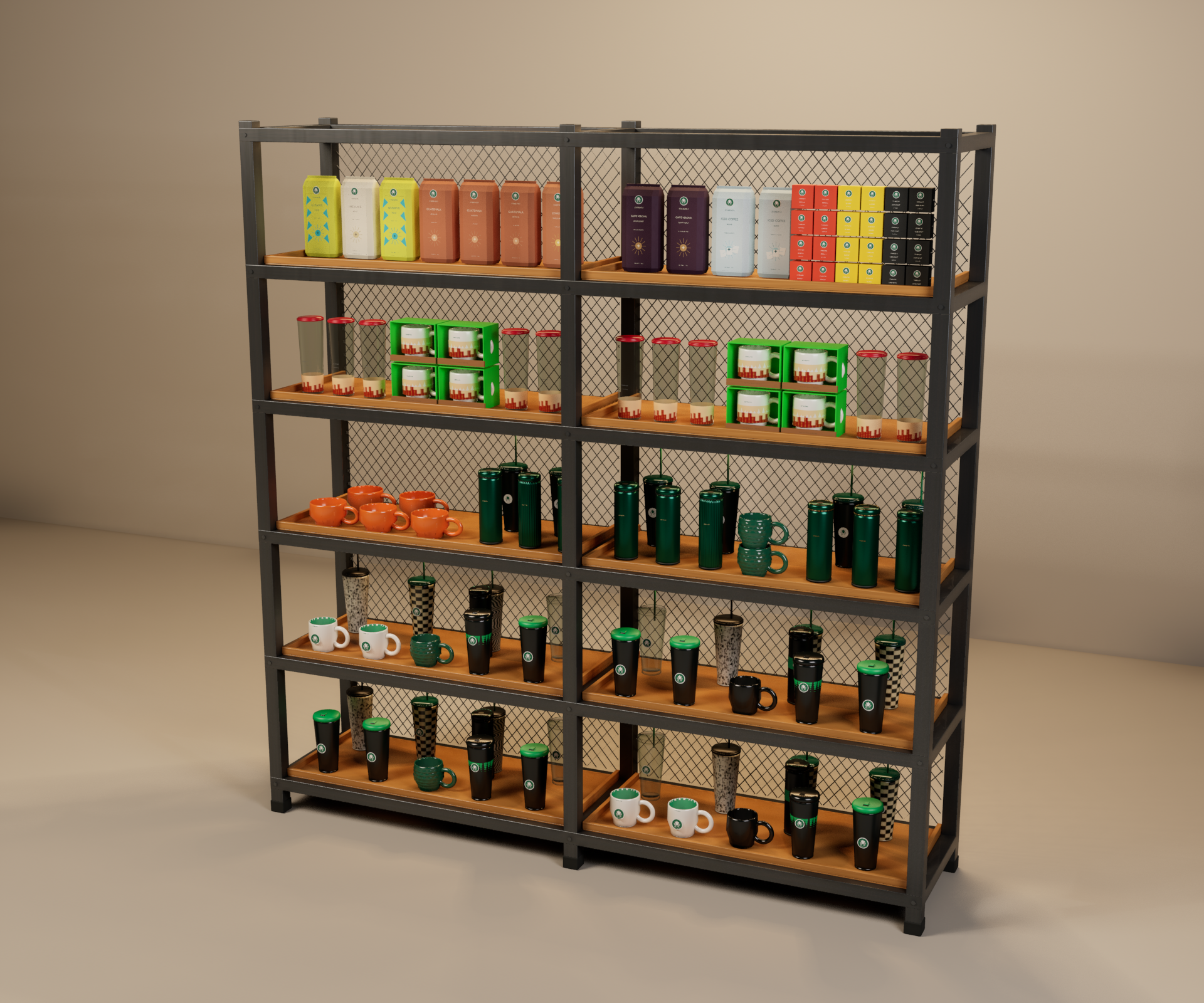
Abre el local y elige Good, Better o Best en Barra superior → Calidad del Xpacio. Las tres vistas reconstruyen el mismo Starbucks desde la captura de Matrix: barra, TPV, vitrina, seis menús (1–3 / 4 / 5–6), tazas, café, pilar y acceso con escalones. Good conserva el estilo isométrico de 8 bits; Better lo presenta en 3D estilizado; Best añade formas redondas y materiales detallados. Matrix sigue siendo la captura original y la entrada predeterminada. Las proporciones son aproximadas; los menús de estas reconstrucciones son ilustrativos. Los players, playlists y mapeo operativos permanecen en Matrix.
Open this venue and choose Good, Better or Best in Top bar → Xpace quality. All three reconstruct the same Starbucks from Matrix: counter, POS, pastry case, six menus (1–3 / 4 / 5–6), mugs, coffee, pillar and stepped entrance. Good retains its 8-bit isometric style; Better uses stylized 3D; Best adds rounded shapes and detailed materials. Matrix remains the original capture and default entry. Proportions are approximate; reconstructed menus are illustrative. Operational players, playlists and mapping remain in Matrix.
Abrir 8 bits / Open 8-bit · Guía / Guide
idIoT · nombre único de cada elemento IoT / unique IoT element name
ES: En ⌘ Experto, /inventario idIoT enseña el nombre único de cada elemento IoT dado de alta: Proyecto_Xpacio_Tipo_n, por ejemplo Starbucks_PaseodeGracia_103_Pantalla_1. El prefijo agrupa: «Starbucks_» es el proyecto y «Starbucks_PaseodeGracia_103_» el Xpacio. Sin argumento lista el Xpacio abierto; /inventario idIoT starbucks lista un proyecto (vale su nombre, un alias, un id de Xpacio como alsea-sbux-021 o cualquier texto del nombre); /inventario idIoT proyectos resume la red con Xpacios y elementos por proyecto; añadir «csv» al final descarga la lista completa. El Xpacio se nombra por calle y número; si la ficha no trae calle, por su nombre, y si dos centros coincidieran, por su número del catálogo: nunca hay dos idIoT iguales. Cada tipo se numera aparte (Pantalla, Escaparate, TPV, iPad, Altavoz, LED, Tablet, Mupi…). Cada línea dice qué elemento es, su código ITIL si lo tiene y el player vinculado, o «sin player vinculado». El Starbucks de Paseo de Gracia 103 usa su registro del gemelo: pantallas 1–6 de la pared, TPV, iPad y altavoz. El resto usa las superficies del catálogo de Xpacios. Una escena de demostración sin Xpacio del catálogo nombra el IoT de su inventario local y lo avisa. /marca limita lo que se ve al cliente activo. Los nombres están guardados en la ficha de cada Xpacio del catálogo central y ya no cambian aunque cambie su dirección o el orden de sus pantallas; un equipo nuevo recibe su nombre solo al darse de alta, con el proyecto que se elija allí. admira.tv los acepta como destino de una playlist. No cambian nada en equipos físicos.
EN: In ⌘ Expert, /inventario idIoT shows the unique name of every registered IoT element: Project_Xpace_Type_n, for example Starbucks_PaseodeGracia_103_Pantalla_1. The prefix groups: “Starbucks_” is the project and “Starbucks_PaseodeGracia_103_” the Xpace. With no argument it lists the open Xpace; /inventario idIoT starbucks lists a project (its name, an alias, an Xpace id such as alsea-sbux-021 or any text of the name); /inventario idIoT proyectos summarises the network with Xpaces and elements per project; appending “csv” downloads the full list. The Xpace is named after street and number; without a street, after its name, and if two venues would match, after its registry number: no two idIoT are ever equal. Each type is numbered separately (Pantalla, Escaparate, TPV, iPad, Altavoz, LED, Tablet, Mupi…). Each line states which element it is, its ITIL code when it has one and the bound player, or “no player bound”. Starbucks Paseo de Gracia 103 uses its twin registry: wall screens 1–6, POS, iPad and speaker. Every other Xpace uses the surfaces of the Xpace registry. A demo scene with no registry Xpace names the IoT of its local inventory and says so. /marca limits the view to the active client. Names are stored in each Xpace record of the central registry and no longer change when its address or screen order changes; a new device gets its name automatically when it is registered, under the project chosen there. admira.tv accepts them as a playlist destination. They change nothing on physical devices.
/inventario idIoT · /inventario idIoT starbucks · /inventario idIoT proyectos · /inventario idIoT starbucks csv · inventory-idiot.md
Inventario · marco cuadrático / Inventory · quadratic frame
Marco cuadrático Admira: por defecto solo se ve la barra horizontal superior. Opciones a la izquierda, Avanzados a la derecha y Experto/CLI abajo empiezan replegados; las vistas del inventario están dentro de Opciones. ☰ y ◨ muestran u ocultan paneles; ⌘ abre el CLI y Escape los cierra. En móvil se usan los mismos botones. Opciones reúne vistas, búsqueda y filtros; Avanzados reúne cámara, malla, descargas, ayuda y conexiones.
Admira quadratic frame: only the horizontal top bar is visible by default. Options on the left, Advanced on the right and Expert/CLI at the bottom start collapsed; inventory views live inside Options. ☰ and ◨ toggle panels; ⌘ opens the CLI and Escape closes them. Mobile uses the same buttons. Options contains views, search and filters; Advanced contains camera, wireframe, downloads, help and connections.
En el catálogo general del inventario, /inventario sin argumentos abre el catálogo; /inventario con argumentos conserva la ejecución en el gemelo de XpaceOS. Desde Yokup se indica abrir el gemelo. Navegación: /inventario, /starbucks, /referencias, /ref PG103-001, /equipo PDG103-BOT-01, /xpaceos, /yokup y /ayuda. La unidad seleccionada conserva su código ITIL al abrir Yokup o volver a XpaceOS. Los candidatos enlazan el portal sin inventar fichas ITIL. Añadir, eliminar o mover muebles se realiza en la Xperience; las fichas patrimoniales se editan en Yokup con sus permisos existentes.
On general catalogue pages, /inventario without arguments opens the catalogue; arguments retain execution in the XpaceOS twin. From Yokup it prompts opening the twin. Navigation: /inventory, /starbucks, /references, /ref PG103-001, /equipment PDG103-BOT-01, /xpaceos, /yokup and /help. A selected unit retains its ITIL code when opening Yokup or returning to XpaceOS. Candidates link to the portal without inventing ITIL records. Add, remove or move furniture in the Xperience; edit lifecycle records in Yokup with existing permissions.
Catálogo / Catalogue · Referencias / References · Yokup ITIL · Contrato / Contract
Ficha ITIL y 3D / ITIL and 3D record
En Inventario → Starbucks PG103, selecciona una unidad: «Ficha ITIL y 3D» reúne código, instancia, modelo compartido, zona observada y medidas pendientes. Segundo local: Cafebrería (`CAF-*` en `/xpacios/cafebreria/?inventory=1`); la galería pública no copia garantía ni serie. Abre el histórico del vínculo visual y la ficha maestra de Yokup con sus permisos. En Experto: /ficha PDG103-MES-02; /marca y /marca off conservan el cambio de aspecto. /avatarDigital de Woz sigue pendiente de publicación. Los candidatos no se dan de alta y la ficha no acredita telemetría real. Alta Yokup de CAF-* pendiente de Carlos.
In Inventory → Starbucks PG103 select a unit: “ITIL and 3D record” shows code, instance, shared model, photo-observed zone and pending measurements. Second locale: Cafebrería (`CAF-*` at `/xpacios/cafebreria/?inventory=1`); the public gallery never copies warranty or serial. Open visual-link history and the Yokup master record with its existing permissions. In Expert: /record PDG103-MES-02; /marca and /marca off retain appearance changes. Woz’s /avatarDigital is pending publication. Candidates are not registered automatically; this record does not establish real telemetry. Yokup registration of CAF-* awaits Carlos.
Starbucks / PG103 · Cafebrería / CAF-BAR-01 · Contrato / Contract
Altadis · demo Pixeria neutra / Altadis · neutral Pixeria demo
Nueve estancos altadis-bcn-001…009 con reserva neutra del Stock (sin marca). Abre el gemelo con ?autostart=xtanco&loc=altadis-bcn-001&adaptado=1. En el recorrido del circuito alterna Sin adaptar / Adaptado con Pixeria; la campaña oficial sigue pendiente de Carlos. Manifiesto: /admira-xp/altadis/demo.json.
Nine venues altadis-bcn-001…009 with a neutral Stock reserve (no brand). Open the twin with ?autostart=xtanco&loc=altadis-bcn-001&adaptado=1. In the circuit tour toggle Original / Adapted with Pixeria; the official campaign still awaits Carlos. Manifest: /admira-xp/altadis/demo.json.
Abrir demo / Open demo · Contrato / Contract
Editor de superficies 3D / 3D surface editor
Inventario → Starbucks PG103 → selecciona una unidad → Editar, en la esquina del modelo. Elige una superficie en la lista o tocando el modelo; cambia el color, importa PNG/JPG/WebP (hasta 20 MB, optimizados a 1024 px) o usa Cuadros, Rayas o Terrazo. Ajusta repetición, rotación, rugosidad y metalizado; compara con el original y usa Deshacer/Rehacer. Aplicar al Xpacio guarda una versión por local + instancia + CI y actualiza sus superficies en Better/Best, también en otra pestaña del mismo navegador y dominio. Histórico permite recuperar un acabado y aplicarlo como nueva versión. Exportar copia JSON conserva imágenes e histórico; importar recupera el acabado actual como una nueva versión, sin reemplazar el histórico local. Guardado local, sin sincronización entre usuarios ni escritura en el histórico patrimonial de Yokup. Good, Matrix y los archivos GLB/Blender originales conservan su vista. El botellero no está colocado en la escena de referencia; editarlo no añade una ubicación. /marca y el shell Experto se conservan; /avatarDigital continúa a cargo de Woz.
Inventory → Starbucks PG103 → select a unit → Edit in the model corner. Choose a surface from the list or by clicking the model; change its colour, import PNG/JPG/WebP (up to 20 MB, optimized to 1024 px), or use Checks, Stripes or Terrazzo. Adjust repeat, rotation, roughness and metalness; compare the original and use Undo/Redo. Apply to Xpacio saves a version keyed by venue + instance + CI and updates its surfaces in Better/Best, including another tab in the same browser and domain. History restores a finish to apply as a new version. Export JSON backup retains images and history; importing restores the current finish as a new version without replacing local history. Local storage, with no multiuser sync or writes to Yokup lifecycle history. Good, Matrix and original GLB/Blender files retain their view. The water rack is not placed in the reference scene; editing does not add a location. /marca and the Expert shell remain available; /avatarDigital remains Woz’s integration.
Editar mesa / Edit table · Guía y contrato / Guide and contract · Minitutorial animado verificado / Verified animated guide (15 s)
Cafebrería · inventario y editor común
Cafebrería usa el shell común: Opciones a la izquierda, Avanzado a la derecha y Experto/CLI abajo, con /marca e historial conservados. Opciones → Inventario ITIL lista 96 fichas: 83 geometrías 3D (una auxiliar excluida de la vista) y 13 pendientes sin geometría ni medidas confirmadas. Selecciona una ficha para enfocar su objeto; Editar en 3D abre el mismo Distribuir que los demás Xpacios. Arrastra el mueble o usa las flechas (¼ m), columna/fila, giro de 90°, escala 25–300%, bloqueo, eliminación y Deshacer. Mayús + arrastre mueve la cámara. Los elementos de arquitectura permanecen fijos. Fabricante, modelo, garantía, nombre y ubicación son editables; JSON/CSV exportan fichas y distribución. Los cambios se guardan en este navegador y dominio. Restaurar distribución recupera el original. Cargar desde PixerIA importa un objeto compatible y permite deshacer el alta. Las ventanas tienen tirador y X. /inventario [id], /distribuir, /distribuir off, /layout y /layout factory actúan en esta Cafebrería; /libreria abre sus contenidos. En otros Xpacios, /inventario añadir 51 mantiene la importación de la librería. Este listado describe la escena visual; no confirma existencias físicas ni crea patrimonio en Yokup.
Cafebrería uses the shared shell: Options on the left, Advanced on the right and Expert/CLI below, preserving /brand and command history. Options → ITIL inventory lists 96 records: 83 3D geometries (one auxiliary excluded from the view) and 13 pending records without geometry or confirmed dimensions. Select a record to frame its object; Edit in 3D opens the same Distribute editor as other Xpacios. Drag furniture or use arrow keys (¼ m), column/row, 90° rotation, 25–300% scaling, lock, delete and Undo. Shift + drag pans the camera. Architectural elements remain fixed. Manufacturer, model, warranty, name and location are editable; JSON/CSV export records and layout. Changes are saved in this browser and domain. Restore layout recovers the original. Load from PixerIA imports a compatible object and supports undoing the addition. Windows have handles and X controls. /inventory [id], /distribute, /distribute off, /layout and /layout factory act on this Cafebrería; /bookcase opens its contents. In other Xpacios, /inventario añadir 51 still imports the bookcase. This inventory describes the visual scene; it does not confirm physical stock or create Yokup lifecycle assets.
Marco cuadrático · Tamaño / Quadratic shell · Size
Redimensiona el marco cuadrático: arrastra el borde superior de Experto hacia abajo para reducirlo o hacia arriba para ampliarlo; ajusta Opciones y Avanzado con los tiradores de sus bordes interiores. Las ventanas flotantes tienen una esquina inferior derecha para cambiar anchura y altura. Con el tirador enfocado, usa las flechas (20 px; Mayús, 5 px). Inicio o doble clic restaura el tamaño automático. Cada tamaño se guarda en este navegador y dominio, con límites para mantener visibles los controles. Los tiradores se ocultan al cerrar; los laterales se detienen sobre Experto y el contenido no cambia de posición ni de tamaño: los paneles se superponen y entran cerrados en cada página. Se conservan /marca, historial CLI, posición y cierre de cada herramienta.
Resize the quadratic shell: drag Expert's upper edge downward to shrink it or upward to enlarge it; adjust Options and Advanced with their inner-edge handles. Floating windows have a bottom-right corner to change width and height. With a handle focused, use arrow keys (20 px; Shift, 5 px). Home or double-click restores automatic sizing. Each size is saved in this browser and domain, bounded to keep controls reachable. Handles hide when closed; side rails stop above Expert and the content never moves or resizes: panels overlay it and start closed on every page. /brand, CLI history, window positions and each tool's close lifecycle are preserved.
Guía / Guide
ITIL del Xpacio / Xpace ITIL inventory
ITIL abre el inventario del Xpacio visitado en la segunda columna de Experto y el detalle seleccionado en la tercera. El enlace opcional al catálogo conserva el mismo dominio, proyecto, local, idioma y marca y publica primero la distribución actual en este navegador. Tarjetas, selector 3D, desgloses y descargas se limitan a sus modelos; un enlace a una pieza ajena no la carga. Un Xpacio desconocido muestra un inventario vacío y pide abrir ITIL desde la escena. /inventario en el gemelo lista sólo sus modelos, conservando los números permanentes y las piezas retiradas para su recuperación. Las importaciones explícitas y Deshacer mantienen su funcionamiento. Starbucks PG103 conserva sus unidades y modelos 44–50 e incluye sus seis pantallas virtuales, TPV y altavoz; no acredita vinculación ni telemetría física. Cafebrería conserva su inventario completo de la escena y su librería 51. El catálogo general sin contexto sigue disponible para consultar plantillas. No crea altas patrimoniales en Yokup.
ITIL opens the inventory of the Xpace being visited in the second Expert column and the selected details in the third. The optional catalogue link preserves the same origin, project, venue, language and brand and first publishes the current layout in this browser. Cards, the 3D selector, breakdowns and downloads are limited to its models; links to foreign pieces do not load them. Unknown Xpacios show an empty inventory and ask users to open ITIL from the scene. /inventario in the twin lists only its models, preserving permanent numbers and removed pieces for recovery. Explicit imports and Undo retain their behavior. Starbucks PG103 keeps its units and models 44–50 and includes its six virtual screens, POS and speaker; this does not establish physical binding or telemetry. Cafebrería retains its full scene inventory and bookcase 51. The general catalogue without context remains available for browsing templates. No Yokup lifecycle assets are created.
Entra en el Xpacio y local → pulsa Inventory/ITIL → comprueba el contador → busca o selecciona una pieza en la segunda columna → consulta su ficha en la tercera. Abrir modelo y desglose permite ir al catálogo de ese mismo Xpacio conservando local, idioma y marca. Añadir y Eliminar siguen en la categoría Inventario.
Enter the Xpace and venue → press Inventory/ITIL → check the count → search or select an item in the second column → view its record in the third. Open model and breakdown opens that same Xpace catalogue, preserving venue, language and brand. Add and Delete remain in the Inventory category.
Contrato y guía / Contract and guide
ITIL · contador y columnas / count and columns
La ficha Inventory/ITIL muestra el número de piezas y fichas propias del Xpacio, incluidas las registradas pendientes y las retiradas conservadas para recuperación; dos unidades de un modelo cuentan como dos piezas. Al pulsar Inventory/ITIL o ejecutar /inventario se abre Experto: lista y búsqueda en la segunda columna; al seleccionar una pieza, detalle en la tercera. La escena permanece visible. El contador refleja el inventario completo, también al buscar. Cafebrería conserva sus campos editables, visibilidad, editor y exportación JSON/CSV. Starbucks incluye sus unidades registradas y ocho fichas IoT virtuales. La vinculación física IoT sigue pendiente; las colisiones del gemelo se describen en actor-collision.md.
The Inventory/ITIL card shows the number of items and records owned by the Xpace, including pending registered records and removed items retained for recovery; two units of one model count as two items. Press Inventory/ITIL or run /inventario to open Expert: list and search in the second column; select an item for details in the third column. The scene remains visible. The count reflects the full inventory, including while searching. Cafebrería retains its editable fields, visibility, editor and JSON/CSV export. Starbucks includes its registered units and eight virtual IoT records. Physical IoT binding remains pending; twin collisions are described in actor-collision.md.
Entra en el Xpacio y local → pulsa Inventory/ITIL → comprueba el contador → busca o selecciona una pieza en la segunda columna → consulta su ficha en la tercera. Abrir modelo y desglose permite ir al catálogo de ese mismo Xpacio conservando local, idioma y marca. Añadir y Eliminar siguen en la categoría Inventario.
Enter the Xpace and venue → press Inventory/ITIL → check the count → search or select an item in the second column → view its record in the third. Open model and breakdown opens that same Xpace catalogue, preserving venue, language and brand. Add and Delete remain in the Inventory category.
Guía y contrato / Guide and contract
Inventory/ITIL · diez subcategorías / ten subcategories
Inventory/ITIL unifica Inventario e ITIL en la posición anterior de Inventory, junto a Percepción. Debajo muestra el número total de items propios del Xpacio. La cuadrícula tiene diez subcategorías y elimina la ficha Pixeria. Al pulsar Inventory/ITIL, la lista y la búsqueda aparecen en la segunda columna; seleccionar un objeto muestra su detalle en la tercera. Se conservan las acciones de añadir/eliminar, las identidades, el historial y las fichas editables de Cafebrería. La importación desde PixerIA sigue disponible en Mobiliario → Distribuir. Yokup sigue siendo el maestro ITIL; esta interfaz no acredita vinculación física IoT.
Inventory/ITIL merges Inventory and ITIL at the former Inventory position, next to Perception. Its subtitle shows the total number of items owned by the Xpace. The grid has ten subcategories and removes the Pixeria card. Press Inventory/ITIL for the list and search in the second column; select an object for details in the third. Add/remove actions, identities, history and editable Cafebrería records are retained. PixerIA import remains available under Furniture → Distribute. Yokup remains the ITIL master; this interface does not establish physical IoT binding.
Experto → Inventory/ITIL → selecciona una pieza → consulta la tercera columna.
Expert → Inventory/ITIL → select an item → view the third column.
Guía y contrato / Guide and contract
Inventario ITIL · idioma / ITIL inventory · language
Inventario/ITIL sigue el idioma activo del Xpacio: en castellano muestra Inventario/ITIL y elementos; en inglés, Inventory/ITIL e items. Nombres estándar de mobiliario e IoT, categorías, búsqueda, modelo y detalle se presentan en ese idioma. Cambiar el idioma actualiza las columnas sin perder la selección ni el texto de búsqueda. Cafebrería traduce sus fichas, campos y acciones; conserva las ediciones sin guardar. Los nombres personalizados, identificadores, códigos ITIL, fichas guardadas y exportaciones JSON/CSV conservan sus datos originales. La traducción es de presentación. Continúan las diez subcategorías y el inventario propio de cada Xpacio.
Inventory/ITIL follows the active Xpace language: Spanish displays Inventario/ITIL and elementos; English displays Inventory/ITIL and items. Standard furniture and IoT names, categories, search, model and details use that language. Changing language updates the columns without losing selection or search text. Cafebrería translates records, fields and actions while retaining unsaved edits. Custom names, identifiers, ITIL codes, saved records and JSON/CSV exports retain their original data. Translation affects presentation. The ten subcategories and each Xpace’s own inventory remain available.
Elige castellano → Experto → Inventario/ITIL → selecciona una pieza.
Choose English → Expert → Inventory/ITIL → select an item.
Guía y contrato / Guide and contract
Experto · ON/OFF · resumen / summary
Experto usa un solo botón para Tótem, Avatar digital y Audiencia: luz verde y ON cuando está activo, luz roja y OFF cuando está apagado. Pulsar aplica el estado contrario y el indicador sigue los cambios del CLI. El resumen del día está OFF por defecto: /resumen dia on lo activa, /resumen dia off lo desactiva y cierra un resumen ya abierto. /resumen dia estado consulta la preferencia. La elección se conserva en este navegador. Sin resumen visible, el cierre guarda el histórico y avanza al siguiente día sin detener la experiencia.
Expert uses one button for Totem, Digital avatar and Audience: green light and ON when active, red light and OFF when inactive. Clicking applies the opposite state; indicators also follow CLI changes. The end-of-day summary defaults OFF: /summary day on enables it, /summary day off disables it and dismisses an open summary. /summary day status reads the preference. The choice persists in this browser. With the summary hidden, daily closing still saves history and advances to the next day without interrupting the experience.
Guía ES/EN / ES/EN guide
Estantería Starbucks 47 · Hiperreal
Hiperreal es el quinto acabado de la estantería Starbucks 47: texturas PBR reales de 2K a 4K, esmalte cerámico con reflejos, huellas y manchas sutiles, cada producto con un giro y una posición ligeramente distintos y tazas con proporciones redondas. En el navegador se ilumina con un HDRI de cafetería y sombras de contacto. Abre Inventario, elige la pieza 47 y, en Acabado, Hiperreal; Todos compara los cinco acabados. Hiperreal HD para Unreal descarga el GLB de alta resolución (Nanite) y Render hiperreal antes/después abre la comparativa en Cycles.
/inventario/?asset=47&quality=hiperreal
Hiperreal · tanda 3 resto de nativas
Hiperreal llega al resto de piezas nativas: lotería 4, vending 5, revistero 6, puerta 8, alfombra 11, banner LED 12, mupi Metahuman 14, aroma 16, mesa DJ 17 y gestor de turnos 18. Donde la pieza ya tenía formas redondeadas, se añaden piezas reales a mano: trampilla, tirador y zócalo en la vending, bisagras y placa de patada en la puerta, soportes y cable en el banner, rejilla en el difusor de aroma y tirador en el cajón del escritorio 7. Los letreros de la pantalla TFT 13 y del mupi 14, que quedaban bajo el suelo, se colocan sobre la pantalla. GLB web de 0,1 a 2,4 MB y GLB HD para Unreal; en el gemelo con Best, Hiperreal primero y, si falla, Best.
/inventario/?asset=5&quality=hiperreal · Guía del pipeline
Hiperreal · tanda 4 primeras Pixeria
Hiperreal llega a las primeras piezas Pixeria: scooter retro 19, moto deportiva verde 20, sofá Cazafantasmas 21, sofá modular Matrix 22, moto custom 23, televisor de piedra 24, sofá futurista rojo 25, sofá dragón 26 y sofá bárbaro 27. Nuevos acabados: tela con trama y brillo de terciopelo en los tapizados, cuero con grano en asientos y sofás, pintura con laca en carrocerías, cristal en parabrisas y faros, y piedra en el televisor. Piezas añadidas a mano: discos y pinzas de freno en las motos y antena de cuernos en el televisor. Además, la estantería 2 y la librería 51 ya no muestran la madera a rayas en el visor web: su textura original conserva ahora sus propias coordenadas.
Hiperreal · piezas manuales (4, 6, 17, 18) y etiquetas de la estantería 2
Piezas manuales en Hiperreal: la Lotería 4 gana barra reposapiés de latón y un terminal de lotería con pantalla, ranura y boleto; el Revistero 6, varillas de latón que sujetan las revistas en sus tres gradas; la Mesa DJ 17, barra reposapiés, ocho potenciómetros y dos faders; el Gestor de turnos 18, dispensador de tiques con botón rojo y tique, y brida atornillada al pie. Mismos números de inventario y GLB web de 0,3 a 2,4 MB. Además, las etiquetas frontales de los paquetes de la estantería 2 vuelven a verse en Hiperreal: el pipeline ya no mueve las etiquetas planas (calcomanías) y gira cada objeto sobre su propio centro.
Hiperreal · Mostrador (pieza 1) y cristal visible
Hiperreal llega al Mostrador (pieza 1), que vive fuera del catálogo en assets/mostrador: encimera de terrazo, roble aceitado, laca petróleo, latón satinado y terminales con PBR real. GLB web de 1,9 MB y GLB HD de 11,9 MB para Unreal; conserva el número 1, su inventoryId, las piezas y la pantalla del TPV. En el inventario aparece el acabado Hiperreal y en el gemelo, con el perfil Best, el mostrador carga Hiperreal (si falla, Best). Además, los faros de las motos 19, 20 y 23 y las botellas ámbar de la estantería 2 vuelven a verse en el visor web: el cristal de las piezas pequeñas pasa a laca brillante con su color en el LOD web (el HD para Unreal conserva el cristal real). La vitrina 46 mantiene su cristal.
Hiperreal · tanda 6 Pixeria 36–43
Hiperreal llega a las Pixeria 36–43 y con ellas a todo el catálogo (piezas 2 a 52): mesa casco espacial 36, mesa ogro 37, sillón gorila 38, sofá verde 39, chanclas azules 40, máquina arcade 41, caballo de madera 42 y silla de madera 43. Casco lacado en negro con visera brillante y patas de hierro, tela con trama en el sillón y el sofá, vivos de cuero y patas de madera oscura en el sofá, suela de goma en las chanclas, pantalla brillante y puerta de monedas metálica en la arcade, y madera con veta real en el caballo y la silla. Sin cristal sobre superficies (el visor web lo pintaría opaco). La sirena y los faros del coche Cazafantasmas 29 pasan de cristal a plástico brillante: vuelven a verse rojos en el visor web. Mejoran por materiales y luz: su forma no cambia.
Hiperreal · tanda 5 Pixeria 28–35
Hiperreal llega a las Pixeria 28–35: cactus 28, coche Cazafantasmas 29, pinball espacial 30, sofá murciélago 31, cuadro familia ogro 32, mesa sándwich 33, sofá familia amarilla 34 y sofá amarillo 35. Carrocería lacada y cristales tintados en el coche, tela y cuero en los sofás, marco dorado metálico en el cuadro y piel cerosa en el cactus. Piezas añadidas a mano en el pinball: lanzador y botones de flipper. Las correas de hierro del sofá bárbaro 27 ya no se ven azuladas, y xpaceos.pages.dev vuelve a publicarse: los archivos de más de 25 MiB se sirven con una redirección.
Hiperreal · tanda 2 piezas nativas
Hiperreal se amplía a las piezas nativas que más salen en las demos: estantería 2, botellero 3, escritorio 7, planta 9, lámpara 10, pantalla TFT 13, tablet de satisfacción 15 y librería 51. Además de materiales PBR reales, el pipeline añade detalle geométrico donde la pieza es de cajas simples: biseles reales, cantos de ABS en los tableros, paneles con ranura perimetral y zócalo empotrado. Las comparativas se renderizan sobre un fondo de cafetería neutro y limpio. GLB web de 0,07 a 3,4 MB y GLB HD para Unreal. En el gemelo, con el perfil Best, /inventario añadir coloca la versión Hiperreal (si falla, Best).
/inventario/?asset=51&quality=hiperreal · Guía del pipeline
Hiperreal · tanda 1 Starbucks
Hiperreal llega al conjunto Starbucks (tanda 1): barra de preparación 44, mostrador de caja 45, vitrina 46, mesa redonda 48, silla 49, botellero Solán de Cabras 50 e iPad horizontal 52, además de la estantería 47. Cada pieza tiene madera con veta real teñida a su color, piedra, acero, bollería y vidrio físicos, cantos biselados y huellas sutiles; GLB web de menos de 3 MB y GLB HD para Unreal. En el gemelo, con el perfil Best, /inventario añadir y la escena Starbucks colocan Hiperreal (si falla, Matrix y después Best); la barra, la caja y la vitrina vienen del catálogo y el TPV sigue en vivo.
/inventario/?asset=46&quality=hiperreal · Guía del pipeline
Estantería Starbucks 47 · Matrix y despiece
La estantería Starbucks 47 conserva native:starbucksShelves, la instancia sb-mugs y el CI PDG103-EST-01. Good, Better y Best mantienen sus acabados; Matrix añade un cuarto nivel para este mueble. En el navegador, Matrix es 3D real en WebGL/Three.js con materiales PBR e iluminación mejorados. La escena nativa se construyó, guardó y reabrió en Unreal Engine 5.8 con Lumen por software; su render cinematográfico de 1920 × 1600 con 8 muestras espaciales está verificado. El proyecto Unreal y su render se entregan por separado del visor web. Todos compara los cuatro niveles de la pieza 47. Despiece y productos mantiene 115 objetos independientes y 26 referencias visuales descargables, con sus IDs estables. Los productos son una composición visual: no son SKU comerciales ni fichas CI nuevas y las cantidades no acreditan stock. El maestro patrimonial sigue en Yokup.
1. Abre Inventario/ITIL y selecciona la estantería 47. 2. En Acabado, elige Matrix; Todos compara Good, Better, Best y Matrix para la pieza 47. 3. Pulsa Despiece y productos, selecciona un objeto, prueba Despiece o Aislar y descarga su GLB. 4. Usa /inventario añadir 47 en el gemelo para colocar el mueble y /inventario deshacer para revertir. Ver render de Unreal abre el render nativo y Proyecto Unreal descarga el proyecto editable. En Unreal, abre /Game/Matrix47/Matrix47 y la secuencia /Game/Matrix47/Matrix47Studio, con la cámara Studio47 · Matrix hero camera.
Matrix · 47 · Todos: cuatro niveles · Colección Matrix 3D · Guía ES/EN · Ver render de Unreal · Proyecto Unreal · Pack Matrix completo
Starbucks · TPV / POS · Publicidad local / Local advertising
En Matrix · Starbucks, Experto → TPV / POS encuadra la vitrina y la caja para arrastrar el muffin. Reproduce la playlist de publicidad local: Stock 1329, «Good Energy with Adrian Grenier: Starbucks & The Devil Wears Prada 2» (30 s), en bucle y sin audio. Pausar/Reproducir TPV actúa solo sobre ese player. Las seis pantallas de pared, /sincro, /sincrototal y el hilo musical son independientes. /layout identifica el terminal como TPV, sin cambiar los números 1–6. Editor de geometría permite recalibrar y guardar las cuatro esquinas.
In Matrix · Starbucks, Expert → TPV / POS frames the display case and register for dragging the muffin. It plays the local advertising playlist: Stock 1329, “Good Energy with Adrian Grenier: Starbucks & The Devil Wears Prada 2” (30 s), looping without audio. Pause/Play POS affects only that player. The six wall screens, /sync, /synctotal and speaker music remain independent. /layout labels the terminal as TPV without changing numbers 1–6. Geometry editor allows recalibrating and saving its four corners.
Playlist JSON · Mapa / Mapping JSON · Guía / Guide · Pixeria · Stock 1329
Matrix · MCP · Agentes / Agents
Las pantallas de Matrix · Starbucks y el TPV llevan marco negro, incluido el halo de la captura. Los agentes gestionan sus contenidos desde el MCP de XpaceOS: matrix_state consulta las cuatro playlists (wall, tpv, ipad, music); matrix_playlist_update añade, quita, ordena o vacía contenido; matrix_configure controla reproducción de pared/TPV, sincro, etiquetas y silencio; matrix_music_next avanza la música. Matrix consulta cambios cada 5 segundos mientras está abierto. Las escrituras exigen clave de flota y expected_revision; quedan firmadas por el agente. El estado compartido conserva la última versión si se pierde la conexión.
Matrix · Starbucks screens and POS use black frames, covering the captured blue halo. Agents manage content through XpaceOS MCP: matrix_state reads the four playlists (wall, tpv, ipad, music); matrix_playlist_update adds, removes, reorders or clears content; matrix_configure controls wall/POS playback, sync, labels and mute; matrix_music_next advances music. Open Matrix pages poll every 5 seconds. Writes require a fleet key and expected_revision and are signed by the agent. The last state is retained if the connection fails.
Operaciones y ejemplos / Operations and examples
Aviso de cierre · Control Xtore / Closing announcement
El altavoz negro junto a la escalera reproduce el aviso: «Hoy por motivos de fiesta local, nuestro horario de cierre es a las 22 horas. Gracias.». Primera voz gratuita: Mónica de macOS. La música se para durante el aviso, que tiene prioridad, y sigue donde estaba al terminar, cancelar o fallar. Una segunda pulsación detiene el aviso. En Control Xtore, /sin autocompleta /sincro on o /sincro off según el estado contrario al actual; Enter ejecuta y Tab acepta. El texto sugerido se puede editar. Los paneles inferiores ocultan las barras de scroll y conservan desplazamiento y tiradores de tamaño.
ES: Dos voces: Mónica (macOS, gratuita, la original) y ElevenLabs (eleven_multilingual_v2, generada una vez por api.admira.store/tts y servida como fichero: reproducirla no gasta créditos). En Experto, la línea inferior «Avisos» reúne Altavoz avisos, Aviso de cierre con su estado al lado (qué voz suena, como la música: «Sonando · ElevenLabs · música en pausa» o «Voz · Mónica» en reposo) y el selector Mónica/ElevenLabs. En el CLI: /aviso emite o detiene, /aviso estandar o /aviso elevenlabs eligen la voz, /aviso estado la muestra; /av autocompleta la voz contraria (Tab acepta, Enter ejecuta). La elección se recuerda en este navegador y no cambia la playlist.
EN: Two voices: Mónica (macOS, free, the original) and ElevenLabs (eleven_multilingual_v2, generated once via api.admira.store/tts and served as a file, so playback spends no credits). In Expert, the bottom «Announcements» line groups Announcement speaker, Closing announcement with its status beside it (which voice is playing, like the music: «Playing · ElevenLabs · music paused» or «Voice · Mónica» when idle) and the Mónica/ElevenLabs selector. CLI: /announcement (or /aviso) plays or stops, /aviso estandar or /aviso elevenlabs picks the voice, /aviso estado shows it; /av completes the other voice (Tab accepts, Enter runs). The choice is kept in this browser and does not change the playlist.
The black speaker beside the staircase plays the Spanish closing announcement: “Hoy por motivos de fiesta local, nuestro horario de cierre es a las 22 horas. Gracias.” Initial free voice: macOS Mónica. Music is paused during the announcement, which has priority, and resumes where it was on completion, cancellation or failure. Click again to stop. In Control Xtore, /sin completes /sincro on or /sincro off, targeting the opposite current state; Enter runs it and Tab accepts. Suggested text remains editable. Bottom panels hide scrollbars while preserving scrolling and resize handles.
matrix_announcement {expected_revision:N} · Guía y MCP / Guide and MCP
Layout · Playlists por dispositivo / Device playlists
En Matrix · Starbucks, /layout activa los números y la selección de las seis pantallas, el TPV y el iPad horizontal. Pulsa el dispositivo o su número para editar su playlist. Ctrl + clic, Cmd + clic en Mac o Selección múltiple permiten añadir o quitar dispositivos de la selección. Unir seleccionados les asigna una playlist común y un reloj de reproducción local. Puedes añadir vídeos por URL HTTPS directa, quitarlos, ordenarlos, guardar, usar otra playlist, separar dispositivos o restaurar su playlist original. Editar una playlist compartida afecta a todos sus miembros, indicados en el editor. Al editar una playlist original se crea una copia para los seleccionados. Los cambios del panel se guardan en este navegador; las operaciones MCP autenticadas comparten asignaciones entre clientes abiertos. Salir de /layout cierra el editor y devuelve el arrastre de cámara.
In Matrix · Starbucks, /layout enables labels and selection for the six wall screens, POS and landscape iPad. Click the device or its number to edit its playlist. Ctrl + click, Cmd + click on Mac or Multiple selection adds/removes devices from the selection. Group selected assigns one shared playlist and a local playback clock. Add direct HTTPS video URLs, remove/reorder clips, save, use another playlist, ungroup devices or restore their original playlist. Editing a shared playlist affects every member listed in the editor. Editing a base playlist creates a copy for the selected devices. Saving publishes playlist contents by #playlist ID; device assignments are saved in this browser. Leaving /layout closes the editor and restores camera dragging.
matrix_device_layout · Guía y MCP / Guide and MCP
ES: En Yokup, resolve:true registra la recuperación del recurso; el cierre definitivo requiere verificación en Yokup. EN: In Yokup, resolve:true records resource recovery; final ticket closure requires verification in Yokup.
ES: Vuelta de Yokup: cada pantalla con incidencia muestra encima su ticket (número, etapa, gravedad, técnico y reloj del SLA) leído de https://api.yokup.com/incident/status cada 15 s: rojo ABIERTA con la cuenta atrás de respuesta, ámbar EN CURSO o RECUPERADA (falta verificar en Yokup) y verde CERRADA durante 10 minutos. Pulsar una tarjeta activa (o la pantalla averiada) abre la ficha de ESA incidencia en Yokup, https://www.yokup.com/ticket?id=INC-…, la activa más reciente de ese equipo; sin número de ticket válido se abre el listado https://www.yokup.com/incidencias; pulsar la verde CERRADA retira el aviso y reanuda la emisión virtual.
EN: Yokup feedback: every screen with an incident shows its ticket on top (number, stage, severity, technician and SLA clock) read from https://api.yokup.com/incident/status every 15 s: red OPEN with the response countdown, amber IN PROGRESS or RECOVERED (pending verification in Yokup) and green CLOSED for 10 minutes. Clicking an active card (the broken screen) opens THAT incident’s ticket in Yokup, https://www.yokup.com/ticket?id=INC-…, the most recent active one for that device; without a valid ticket number it opens the list https://www.yokup.com/incidencias; clicking the green CLOSED card dismisses the notice and resumes virtual playback.
Demo Starbucks · Incidencias / Incidents · Navidad / Christmas · Sincro IA / AI sync
Demo Starbucks: fuera de /layout, pulsa la pantalla 1 para Desenchufar/Enchufar; queda negra y se abre una incidencia real en Yokup, cuya recuperación se comunica al enchufar. Abrir incidencia muestra los nombres y el formulario manual de incidencias: equipo, problema y gravedad (alta por defecto). Cada ticket manual tiene un recurso único; un fallo conserva el texto para reintentar. Editor de geometría conserva el editor de esquinas. Hilo musical: Stock 1308 → 1309, EXIT avanza conservando mute. Pared normal: 1310, 1312, 1314; /navidad activa 1313, /navidad off vuelve a la programación normal. TPV: 1315 → 1317. /sincro IA usa P1=1316, P2=1318, P3=1319, P4=1320, P5=1321, P6=1322, con carga coordinada, reloj local común, bucle y vídeo silenciado. /sincro off sale de IA. Son controles de la demo virtual, no de la alimentación física.
Starbucks demo: outside /layout, click screen 1 for Unplug/Plug in; it turns black and opens a real Yokup incident, with recovery reported when plugged back in. Open incident shows device names and the manual incident form: device, problem and severity (high by default). Each manual ticket has a unique resource; failures preserve the text for retry. Geometry editor retains the corner editor. Music: Stock 1308 → 1309; EXIT advances while preserving mute. Normal wall: 1310, 1312, 1314; /christmas activates 1313 and /christmas off returns to normal. POS: 1315 → 1317. /sync AI uses P1=1316, P2=1318, P3=1319, P4=1320, P5=1321, P6=1322 with a load barrier, shared local clock, looping and muted video. /sync off exits AI. These are virtual demo controls, not physical power switching.
Contrato MCP y ejemplos / MCP contract and examples
Starbucks · Pista actual y volver a emitir / Current track and resume playback
En Matrix · Starbucks, el título completo de la pista actual aparece entre Escuchar/Silenciar y Siguiente canción en el menú Experto y se actualiza al avanzar, también en silencio. Pulsa la tarjeta verde CERRADA para quitar el aviso y reanudar la playlist asignada a esa pantalla virtual. La retirada se recuerda en este navegador para ese cierre; una incidencia nueva o reabierta vuelve a aparecer. Las tarjetas ABIERTA, EN CURSO y RECUPERADA siguen abriendo Yokup. Este clic no modifica ni reabre el ticket de Yokup y no confirma emisión en una pantalla física.
In Matrix · Starbucks, the full current track title appears between Listen/Mute and Next track in the Expert menu and updates on track changes, including while muted. Click the green CLOSED card to dismiss the notice and resume that virtual screen’s assigned playlist. Dismissal is remembered in this browser for that closure; a new or reopened incident appears again. OPEN, IN PROGRESS and RECOVERED cards still open Yokup. This click does not modify or reopen the Yokup ticket and does not confirm playback on a physical screen.
Guía / Guide · Minitutorial animado / Animated guide
Barras laterales ajustables / Resizable side rails
Opciones y Avanzadas permiten cambiar su anchura arrastrando el tirador del borde interior. Con el tirador enfocado, usa las flechas izquierda/derecha; Inicio o doble clic restaura el ajuste automático al espacio lateral. Cada anchura manual se guarda en este navegador y prevalece al recalcular la escena. Los tiradores sólo aparecen con la barra abierta. Cafebrería ya no muestra el aviso permanente de vista básica; mantiene los errores y los estados de carga.
Options and Advanced widths can be changed by dragging the handle on their inner edge. Focus a handle and use left/right arrows; Home or double-click restores automatic side-space sizing. Each manual width is saved in this browser and takes precedence when the scene is resized. Handles appear only while the rail is open. Cafebrería no longer shows the persistent basic-view notice; errors and loading status remain available.
Controles locales, sin herramienta MCP nueva / Local UI, no new MCP tool. Guía ES/EN
Distribuir / Distribute · movedor de muebles · 16 bits
En Modo Experto ejecuta /cli distribuir; en inglés, /cli distribute. Distribuir / Distribute abre Better · 16 bits. Selecciona un mueble en la escena o en la lista. Arrastra por el suelo o mueve ¼ de casilla con las flechas; Columna/Fila + Mover aplica un desplazamiento recto. Girar ↶/↷ aplica 90° sobre el origen del mueble. Escala permite 25–300% con −/+, un porcentaje y Enter; mantiene las proporciones de altura y suelo. Se valida la huella completa, el perímetro, otros muebles y el recorrido, incluido el espacio barrido durante el giro. Un intento bloqueado conserva la transformación anterior. El mapa de dureza muestra perímetro y huellas. Mover, girar y escalar se guardan en este navegador y admiten Deshacer (hasta 50 cambios mientras el editor siga abierto). Recargar conserva posición, giro y escala; reinicia Deshacer. Escape cancela un arrastre pendiente o cierra; Mayús + arrastre mueve la cámara. /distribuir off cierra. La simulación se pausa al editar y recupera su estado anterior al cerrar. Elementos montados y bloqueados, incluido el pilar de Starbucks, quedan fijos. El alias anterior /cli distribuit sigue funcionando. Sin herramienta MCP remota nueva. Bloquear/Desbloquear impide o permite mover, girar y escalar el objeto seleccionado. Eliminar retira sólo esa instancia; Deshacer la recupera si su posición sigue libre. Cargar desde PixerIA abre los 60 objetos recientes compatibles con vista previa; Añadir al espacio carga el GLB real en Better o una imagen ilustrada y busca un hueco libre para toda su huella. Un catálogo o archivo inaccesible no guarda una pieza nueva. Bloqueo, eliminación e importación se guardan con el inventario de este Xpacio y admiten Deshacer mientras el editor siga abierto. Recargar mantiene los cambios, pero reinicia Deshacer. La posición de los objetos montados sigue fija aunque se quite su bloqueo; el pilar estructural no se puede desbloquear ni eliminar. Good muestra la imagen del objeto de PixerIA cuando está disponible. Comprobar paso permite elegir Persona/Unitree y diagnosticar entrada → mueble seleccionado o centro, con puerta abierta virtualmente, el mapa físico compartido y radios 0,72/0,52. La ruta o los bloqueos implicados se recalculan con la vista previa y Deshacer; Seleccionar un bloqueador conserva el destino. No guarda, mueve actores ni activa People. Cafebrería sin portal operativo muestra no disponible. Guía: https://www.xpaceos.com/admira-xp/docs/check-passage.md.
In Expert mode run /cli distribute (Spanish: /cli distribuir). Distribute / Distribuir opens Better · 16 bits. Select furniture in the scene or list. Drag along the floor or move ¼ tile with arrow keys; Column/Row + Move applies a straight move. Rotate ↶/↷ turns 90° around the furniture origin. Scale accepts 25–300% using −/+, a percentage and Enter; it preserves height-to-floor proportions. The full footprint, room boundary, other furniture and path are checked, including the area swept during rotation. Blocked attempts retain the previous transform. The hardness map shows the perimeter and footprints. Move, rotate and scale save in this browser and support Undo (up to 50 changes while the editor is open). Reload retains position, rotation and scale but clears Undo history. Escape cancels a pending drag or closes; Shift + drag moves the camera. /distribute off closes. Simulation pauses during editing and restores its previous state on exit. Mounted and locked items, including the Starbucks pillar, remain fixed. The legacy /cli distribuit alias still works. No new remote MCP tool. Lock/Unlock prevents or allows moving, rotating and scaling the selected object. Delete removes only that instance; Undo restores it if its original position is still clear. Load from PixerIA opens the 60 recent compatible objects with previews; Add to space loads the actual GLB in Better or an illustrated image and finds free space for its full footprint. An unavailable catalog or asset does not save a new instance. Locks, deletions and imports save with this Xpace inventory and support Undo while the editor stays open. Reload keeps edits but resets Undo. Mounted objects remain fixed even when their user lock is removed; the structural pillar cannot be unlocked or deleted. Good shows the PixerIA object image when available. Check passage selects Person/Unitree and diagnoses entrance → selected furniture or centre, with a virtually open door, shared physical map and radii 0.72/0.52. The route or implicated blockers recompute with previews and Undo; Select a blocker retains the destination. It does not save, move actors or enable People. Cafebrería without an operational portal reports unavailable. Guide: https://www.xpaceos.com/admira-xp/docs/check-passage.md.
Layout local con los mismos IDs del inventario; sin nueva herramienta MCP remota / Browser-local layout with the existing inventory IDs; no new remote MCP tool. Guía / Guide ES/EN
Experto anclado y lluvia / Anchored Expert and rain
Experto queda anclado al borde inferior, de extremo a extremo y sin margen exterior. Arrastra su tirador superior hacia arriba para ganar altura o hacia abajo para reducirla; el borde inferior no se mueve. Las posiciones flotantes antiguas se ignoran. Hay tres bloques: izquierda CLI con las categorías debajo de la entrada, centro opciones de la categoría seleccionada, derecha vistas y previos con Local view. Los dos separadores verticales ajustan el ancho de bloques contiguos; usa las flechas o doble clic/Inicio para restablecer. La altura y los anchos se guardan en este navegador. Opciones y Avanzadas conservan sus barras laterales independientes.
Expert is anchored to the bottom edge, spans the available width and has no outer margin. Drag its top handle upward to gain height or downward to reduce it; the bottom edge stays fixed. Old floating positions are ignored. Three panes hold the CLI with categories below its input on the left, selected-category options in the middle, and views and previews with Local view on the right. The two vertical dividers resize adjacent panes; use arrow keys or double-click/Home to reset. Height and widths are saved in this browser. Options and Advanced keep their independent side rails.
La categoría /tiempo, verbo lluvia, es silenciosa por defecto: /tiempo lluvia. El atributo sonora activa sólo lluvia y truenos: /tiempo lluvia sonora; /tiempo lluvia sonora off vuelve al silencio. /tiempo normal termina la lluvia; /tiempo sol activa sol. Alias: /weather rain (silencioso), /weather rain audible, /weather rain audible off; /lluvia on|off y /rain on|off conservan compatibilidad. Una lluvia anterior sin atributo explícito también queda silenciosa. Música, cafetera y otros efectos mantienen sus controles independientes; la lluvia sonora respeta /sfx off y el silencio general. Estos comandos controlan el simulador local; no disparan un servicio meteorológico ni hardware por MCP.
The /weather category and rain verb are silent by default: /weather rain. The audible attribute enables only rain and thunder: /weather rain audible; /weather rain audible off returns to silence. /weather normal ends rain; /weather sun enables sun. Spanish aliases: /tiempo lluvia, /tiempo lluvia sonora, /tiempo lluvia sonora off. /lluvia on|off and /rain on|off remain compatible. Older rain without an explicit sound attribute is also silent. Music, coffee ambiance and other effects retain independent controls; audible rain respects /sfx off and master mute. These commands control the local simulator, not a weather service or hardware through MCP.
Guía ES/EN
Categorías bajo el CLI / Categories below the CLI
ES: En Experto, el primer bloque contiene la entrada CLI y, debajo, las categorías Signage, AdmiraLive, LiveCam, DVR, Anonymizer, Mobiliario, Avatar3D, Audiencia, Inventario, Percepción y Pixeria. Las tarjetas compactas usan iconos vectoriales de línea, nombre y estado; el borde verde conserva el estado activo, y el foco de teclado es visible. El nombre completo y el estado están disponibles en la etiqueta accesible y el tooltip. La rejilla se adapta al ancho y permite scroll dentro del primer bloque cuando falta altura. Cada tarjeta abre sus opciones en el bloque central y conserva las acciones originales; no ejecuta nuevas órdenes por cargar o redimensionar el menú. CLI con Enter; opciones de categoría en el centro; previos y Local view a la derecha. Calidad en Opciones y controles generales en Avanzado. La altura y los dos separadores siguen guardándose en este navegador.
EN: In Expert, the first pane contains the CLI input followed by Signage, AdmiraLive, LiveCam, DVR, Anonymizer, Furniture, Avatar3D, Audience, Inventory, Perception and Pixeria categories. Compact cards use vector line icons, a name and status; green borders preserve active state, and keyboard focus is visible. Full names and status are available in accessible labels and tooltips. The grid adapts to its width and scrolls inside the first pane when height is limited. Each card opens its central options and keeps the original actions; loading or resizing the menu does not run new commands. Enter runs the CLI, category options sit in the middle, and previews with Local view sit on the right. Quality lives in Options and general controls in Advanced. Height and both dividers remain saved in this browser.
Local presentation only; no new remote MCP tool. Guide: https://www.xpaceos.com/admira-xp/docs/expert-categories.md · Tutorial: https://www.xpaceos.com/help/#expert-categories
Detalle de categoría / Category details
Selecciona una categoría a la izquierda: sus opciones se despliegan en el segundo bloque, cuyo título cambia al nombre de la categoría. Signage muestra su playlist real en el centro; DVR, audiencia, avatar, percepción y Distribuir integran sus paneles existentes, con scroll dentro del bloque. Las tarjetas son estables durante las actualizaciones y mantienen una selección marcada. Importar desde Pixeria, abrir Anonymizer, activar cámara, reproducir DVR o editar un mueble requiere pulsar su opción; seleccionar la tarjeta no ejecuta esas acciones. Inventario consulta el catálogo local. Los previos permanecen a la derecha y los tres bloques conservan el resize.
Select a category on the left: its options open in the second pane, whose heading changes to the category name. Signage shows its real playlist in the middle; DVR, audience, avatar, perception and Distribute integrate their existing panels, scrolling inside the pane. Cards keep stable nodes during updates and show the current selection. Importing from Pixeria, opening Anonymizer, enabling a camera, starting DVR replay or editing furniture requires its explicit control; selecting the card does not run those actions. Inventory reads the local catalog. Previews remain on the right and all three panes retain resizing.
Guía / Guide
Proyecto y local / Project and venue
Barra superior → Xpacio → Proyecto y local → Conectar con AdmiraNext usa la identidad central y muestra sólo los proyectos comerciales y locales autorizados. El catálogo y las asociaciones viven en D1 de AdmiraNext; admira.app y XpaceOS son clientes. Sin conexión hay cuatro proyectos de demostración públicos claramente identificados. Un proyecto autorizado sin local asociado no abre un gemelo inventado. Si hay varios locales, elige uno antes de abrirlo. Gestión central: https://www.admiranext.com/xpace/manage; permisos: https://www.admiranext.com/usuarios. El acceso de lectura dura 10 minutos en esta pestaña; al caducar o revocarse pide reconectar. Calidad, idioma y distribución siguen siendo locales. No concede escritura MCP ni control de dispositivos físicos.
Top bar → Xpace → Project and venue → Connect with AdmiraNext uses central identity and shows only permitted commercial projects and venues. The registry and associations live in AdmiraNext D1; admira.app and XpaceOS are clients. Without a connection, four clearly identified public demo projects are available. A permitted project with no associated venue never opens an invented twin. Choose a venue first when several are available. Central management: https://www.admiranext.com/xpace/manage; permissions: https://www.admiranext.com/usuarios. Read access lasts 10 minutes in this tab; expiry or revocation requires reconnection. Quality, language and layout remain local. It grants no MCP writes or physical device control.
1. Conectar / Connect. 2. Proyecto / Project. 3. Local / Venue. 4. Calidad / Quality.
Contrato y tutorial ES/EN ↗
En las demos públicas, Barra superior → Xpacio → Proyecto y local → Cafebrería abre https://www.admira.store/xpacios/cafebreria/, la cafetería recuperada con librería interactiva, inventario ITIL y editor 3D. Conserva el idioma de la interfaz, incluidas las preferencias locales; lang explícito tiene prioridad. La resolución se limita al local demo-cafebreria del proyecto cafebreria. Los locales de cuenta mantienen su asociación central. El catálogo central todavía publica la URL histórica /admira-xp/ para esta demo; el selector resuelve esa compatibilidad.
In public demos, Top bar → Xpace → Project and venue → Cafebrería opens https://www.admira.store/xpacios/cafebreria/, the recovered café with its interactive bookcase, ITIL inventory and 3D editor. The interface language is preserved, including local preferences; explicit lang takes priority. Resolution is limited to venue demo-cafebreria in project cafebreria. Account venues keep their central association. The central catalogue still publishes the historical /admira-xp/ URL for this demo; the selector handles that compatibility.
El desplegable conserva sus opciones mientras eliges: la comprobación de sesión cada segundo no reconstruye el menú si nada cambia. La caducidad del acceso sigue retirando los proyectos autorizados. Abre Proyecto, elige Cafebrería y confirma la opción; puedes dejar el menú abierto antes de confirmar.
The dropdown keeps its options while you choose: the session check every second does not rebuild the menu when nothing changes. Access expiry still removes authorized projects. Open Project, choose Cafebrería and confirm the option; you can leave the menu open before confirming.
Starbucks PG103 · mobiliario / furniture
Catorce unidades de mobiliario confirmadas en Yokup ITIL y diez modelos 3D independientes, números 44–50 y 53–55 (las tres cestas trenzadas, PDG103-CES-01/02/03, desde el 18-10-2026). Abre el visor, selecciona una unidad y descarga GLB o Blender. El botellero Solán de Cabras (PDG103-BOT-01) tiene cesta negra y 19 botellas PET azules editables con tapones blancos y texturas PBR embebidas. Es relleno visual; no representa stock real. Marca identificada por Carlos y etiqueta aproximada; dimensiones nominales sin medir. La botella también se descarga por separado. Opciones y Avanzado siguen los límites reales de la barra superior y del dock inferior.
Fourteen confirmed Yokup ITIL furniture units and ten independent 3D models, numbers 44–50 and 53–55 (the three woven baskets, PDG103-CES-01/02/03, since 18-10-2026). Open the viewer, select a unit and download GLB or Blender. The Solán de Cabras water rack (PDG103-BOT-01) has a black basket and 19 editable blue PET bottles with white caps and embedded PBR textures. This is visual filling, not an actual stock count. Brand identified by Carlos, approximate label and unmeasured nominal dimensions. The standalone bottle is also downloadable. Options and Advanced follow actual header and bottom-dock edges.
Visor / Viewer · Botellero / Water rack · Contrato / Contract
Cada nombre incluye número de referencia y foto real del panorama. En «Referencias reales», revisa 60 fichas numeradas: PG103-001–011 corresponden a las unidades registradas; 012–039 son elementos por revisar y 040–060 variantes de productos. Pulsa una ficha para ampliar la foto. Mesas y sillas comparten referencia de tipo sin identificar la unidad exacta. Los candidatos no se dan de alta automáticamente.
Each name includes a reference number and a real panorama photo. In “Real references”, review 60 numbered records: PG103-001–011 map to registered units; 012–039 are elements to review and 040–060 are product variants. Select a record to enlarge its photo. Tables and chairs share a type reference without identifying the exact unit. Candidates are not automatically registered.
Referencias numeradas / Numbered references · JSON
Starbucks PG103 · cestas trenzadas / woven baskets
Starbucks PG103 · cestas trenzadas: tres modelos nuevos desde las fotos de Carlos del 17-10-2026. 53 cesta baja de vasos reutilizables con el cartel BE GREEN y 28 vasos; 54 cesta alta de snacks con su cartel REFRIGERIS · SNACKS y 26 bolsas interpretadas (marcas sin confirmar); 55 cesta alta de café Starbucks 1971 Dark Roast con su cartel y 11 bolsas de 250 g. Texturas de las fotos (bolsa, carteles y sirena del vaso); medidas nominales, sin medir. En el gemelo de Paseo de Gràcia, vasos y snacks junto al pilar y café frente a la estantería: Good y Better dibujan un boceto y Best carga el modelo. Dadas de alta en Yokup el 18-10-2026: PDG103-CES-01 (vasos), PDG103-CES-02 (snacks) y PDG103-CES-03 (café). Guía
Starbucks PG103 · woven baskets: three new models from Carlos's 17-10-2026 photos. 53 low reusable-cup basket with the BE GREEN sign and 28 cups; 54 tall snack basket with its REFRIGERIS · SNACKS sign and 26 interpreted bags (brands not confirmed); 55 tall Starbucks 1971 Dark Roast coffee basket with its sign and 11 250 g bags. Photo textures (bag, signs, cup siren); nominal, unmeasured dimensions. In the Paseo de Gràcia twin, cups and snacks stand by the pillar and coffee faces the shelf: Good and Better draw a sketch and Best loads the model. Registered in Yokup on 18-10-2026: PDG103-CES-01 (cups), PDG103-CES-02 (snacks) and PDG103-CES-03 (coffee). Guide
Taller 3D · recetas / 3D workshop · recipes
Taller 3D · recetas: convierte las fotos de una visita en piezas del catálogo (Good, Better, Best y Hiperreal si se pide) desde una receta JSON por encargo, con recortes, texturas, física, manifiestos, render y hoja foto | 3D. Recetas: cestas-pg103 (53–55, reproduce los modelos publicados) y botellero-pg103 (50 rehecho con la cesta trenzada de la foto; conserva las 19 botellas editables y el tamaño de Matrix · TPV; cartel AIGUA MINERAL). Primera fase del Arquitecto automático. Guía
3D workshop · recipes: turns the photos of a visit into catalogue pieces (Good, Better, Best and Hiperreal on request) from one JSON recipe per job, with crops, textures, physics, manifests, render and a photo | 3D sheet. Recipes: cestas-pg103 (53–55, reproduces the published models) and botellero-pg103 (50 rebuilt with the photographed woven basket; keeps the 19 editable bottles and the Matrix · POS size; AIGUA MINERAL sign). Phase one of the automatic Architect. Guide
Tutorial · La barra de 4 bandas en todas las páginas / Four-band bar on every page
1. Arriba a la izquierda, ☰ Opciones abre la navegación (Inicio, Gemelo digital, Ayuda, Comandos CLI y los enlaces de la página). 2. Arriba a la derecha, ▤ Avanzado reúne las acciones de la página y sus atajos. 3. ⌘ Experto abre la consola abajo: escribe /help. 4. Escribe un verbo del gemelo, por ejemplo /distribuir o matrix: se abre el gemelo y la orden se ejecuta allí. Los paneles entran cerrados en cada página y se superponen al contenido, que no cambia de posición ni de tamaño. Esc cierra el panel activo.
1. Top left, ☰ Options opens navigation (Home, Digital twin, Help, CLI commands and the page links). 2. Top right, ▤ Advanced gathers the page actions and shortcuts. 3. ⌘ Expert opens the console at the bottom: type /help. 4. Type a twin verb, for example /distribuir or matrix: the twin opens and runs it there. Panels start closed on every page and overlay the content, which never moves or resizes. Esc closes the active panel.
Cliente activo · /marca <cliente> / Active client
ES: Por defecto el cliente es Admira, que ve todos los Xpacios, y no hay selector visible. /marca <cliente> (p. ej. /marca altadis) o ?cliente=<id> en la URL (llega desde pixeria.com) filtra las listas de Xpacios: gemelos de la portada, Xpacios, inventario y red de tiendas del gemelo. Se ve lo de ese cliente y lo genérico de Admira. /marca todas lista los clientes y /marca off vuelve a Admira. Mapeo editable: /data/clientes-mapeo.json. EN: By default the client is Admira, which sees every Xpace, and no selector is shown. /marca <client> (e.g. /marca altadis) or ?cliente=<id> in the URL (coming from pixeria.com) filters the Xpace lists: homepage twins, Xpaces, inventory and the twin store network. You see that client's items plus Admira generic ones. /marca todas lists the clients; /marca off returns to Admira. Editable mapping: /data/clientes-mapeo.json.
Tutorial · Marca blanca / White label
1. Abre cualquier página de XpaceOS o el gemelo con ?marca=starbucks (por ejemplo /admira-xp/?marca=starbucks). 2. La barra muestra el logo del cliente │ powered by XpaceOS y los paneles toman sus colores; la escena 3D no cambia. 3. En ⌘ Experto escribe /marca para ver la activa y las disponibles, /marca lumbre para cambiar o /marca starbucks.es para analizar una web nueva. 4. Vuelve con /marca off o el acceso del proyecto en la barra superior. La marca se mantiene al navegar en la pestaña. Al cambiar de proyecto se aplica su marca; estancos y cafebrería se quedan en Admira.
1. Open any XpaceOS page or the twin with ?marca=starbucks (for example /admira-xp/?marca=starbucks). 2. The bar shows the client logo │ powered by XpaceOS and the panels take its colours; the 3D scene does not change. 3. In ⌘ Expert type /marca to see the active and available brands, /marca lumbre to switch or /marca starbucks.es to analyse a new website. 4. Return with /marca off or the top bar project entry. The brand stays while you browse in the tab. Changing project applies its brand; estancos and cafebrería stay on Admira.
Experto al entrar / Expert on entry
Al entrar en el gemelo, Opciones, Avanzados y Experto empiezan replegados: solo se ve la barra superior. La carga de Better, Best o Matrix no abre Experto. El botón ⌘ permite abrirlo y cerrarlo.
On twin entry, Options, Advanced and Expert start collapsed: only the top bar is visible. Loading Better, Best or Matrix does not open Expert. The ⌘ button opens and closes it.
Guía ES/EN
ITIL · Inventario / Inventory
Inventory/ITIL unifica Inventario e ITIL en la posición anterior de Inventory, junto a Percepción. Debajo muestra el número total de items propios del Xpacio. La cuadrícula tiene diez subcategorías y elimina la ficha Pixeria. Al pulsar Inventory/ITIL, la lista y la búsqueda aparecen en la segunda columna; seleccionar un objeto muestra su detalle en la tercera. Se conservan las acciones de añadir/eliminar, las identidades, el historial y las fichas editables de Cafebrería. La importación desde PixerIA sigue disponible en Mobiliario → Distribuir. Yokup sigue siendo el maestro ITIL; esta interfaz no acredita vinculación física IoT.
Inventory/ITIL merges Inventory and ITIL at the former Inventory position, next to Perception. Its subtitle shows the total number of items owned by the Xpace. The grid has ten subcategories and removes the Pixeria card. Press Inventory/ITIL for the list and search in the second column; select an object for details in the third. Add/remove actions, identities, history and editable Cafebrería records are retained. PixerIA import remains available under Furniture → Distribute. Yokup remains the ITIL master; this interface does not establish physical IoT binding.
Desglose del inventario / Inventory breakdown
En cada ficha del catálogo, Desglose está junto a Ver pieza. Abre los componentes del modelo Best, agrupados por función, con sus cantidades, subcomponentes cuando existen y enlaces a la fuente. El selector ES/EN traduce el desglose. Las cantidades describen el modelo de diseño; no son stock confirmado ni crean fichas ITIL.
On each catalogue card, Desglose (Breakdown) sits beside Ver pieza (View item). It opens the Best model components grouped by function, with quantities, subcomponents where available and source links. The ES/EN selector translates the breakdown. Quantities describe the design model; they are not confirmed stock and do not create ITIL records.
Abre /inventario desde el CLI o ITIL en Experto, busca la pieza y pulsa Desglose. Cambia ES/EN para leer los componentes y despliega las filas con subcomponentes. El enlace ?asset=2&quality=best&view=breakdown abre directamente la estantería #2; añade &lang=en para inglés. Ver pieza mantiene el visor 360 y sus descargas.
Open /inventory from the CLI or ITIL in Expert, find the item and click Desglose (Breakdown). Switch ES/EN to read components and expand rows with subcomponents. The ?asset=2&quality=best&view=breakdown link opens shelf #2 directly; add &lang=en for English. View item retains the 360 viewer and its downloads.
Desglose de la estantería / Shelf breakdown · Guía y contrato / Guide and contract
Productos y contenido de la estantería / Shelf products and content
En Best de la estantería #2, Seleccionar componentes permite tocar uno de los 45 envases o su cartela para destacarlo y ver nombre, referencia, balda y posición; la lista ofrece acceso por teclado. Las instancias comparten seis referencias ilustrativas A02-01…06. Asocia una URL HTTPS o un contenido de Pixeria por título/#ID, eligiendo el resultado. La asociación se guarda localmente para la referencia y ds1 del Xtanco. Mostrar en pantalla abre una vista previa temporal; Detener contenido o quitar la selección devuelve ds1 a su programación. En Todos, la selección corresponde a Best.
In shelf #2 Best, Seleccionar componentes (Select components) lets you click one of the 45 containers or its shelf card to highlight it and see its name, reference, shelf and position; the list provides keyboard access. Instances share six illustrative A02-01…06 references. Associate an HTTPS URL or Pixeria content found by title/#ID, selecting the intended result. The association is saved locally for the reference and Xtanco ds1. Mostrar en pantalla (Show on screen) opens a temporary preview; Detener contenido (Stop content) or clearing selection restores the ds1 schedule. In All, selection applies to Best.
Si otra ficha controla ds1, el panel identifica esa selección y mantiene el formulario actual. Piloto de contenido en una pantalla virtual. Las referencias son ilustrativas; no acreditan SKU ni stock. Catálogo y gemelo comparten asociaciones sólo en el mismo navegador y origen. No escribe playlists Matrix, pines, fichas ITIL ni publica en equipos físicos. /inventario, /marca y el historial CLI conservan sus funciones; no se añade herramienta MCP ni comando CLI.
If another item record controls ds1, the panel identifies that selection and retains the current form. Content pilot on one virtual screen. References are illustrative and do not establish SKUs or stock. Catalogue and twin share associations only in the same browser and origin. It does not write Matrix playlists, pins or ITIL records or publish to physical devices. /inventory, /brand and CLI history retain their functions; no new MCP tool or CLI command is added.
Seleccionar productos / Select products · Xtanco Best · Guía y contrato / Guide and contract
Estantería · Good, Better, Best y Todos / Shelf · Good, Better, Best and All
En Acabado, Todos muestra Good, Better y Best uno al lado del otro como tres modelos interactivos. Arrastrar o acercar una vista sincroniza las cámaras; Frontal, Parte posterior, Lateral y Ver malla se aplican a las tres. Cada perfil conserva sus propias descargas GLB y Blender. En la estantería #2 (native:shelves), Good usa pixel art nítido con píxeles definidos y materiales de tres tonos; Better mantiene el modelado intermedio y Best añade etiquetas de producto y cartelas de balda de alta definición sobre el mueble detallado con acabados PBR. Los 45 envases son contenido visual; se conservan identidad, número, huella 1×2, fichas ITIL, preferencias, distribución e historial CLI.
In Finish, Todos (All) shows Good, Better and Best side by side as three interactive models. Dragging or zooming one view synchronizes the cameras; Front, Back, Side and Wireframe apply to all three. Each profile retains its own GLB and Blender downloads. On shelf #2 (native:shelves), Good uses crisp pixel art with defined pixels and three-tone materials; Better keeps the intermediate model and Best adds high-definition product labels and shelf cards to the detailed furniture with PBR finishes. The 45 containers are visual content; identity, number, 1×2 footprint, ITIL records, preferences, placement and CLI history are preserved.
1. Abre el catálogo desde ITIL o /inventario y selecciona la estantería #2. 2. En Acabado, elige Todos. 3. Arrastra cualquiera de las tres vistas o acerca la cámara: las otras siguen la misma orientación y zoom. 4. Usa Frontal, Parte posterior, Lateral o Ver malla en Avanzados para comparar los tres perfiles. 5. Para ver un acabado solo, elige Good, Better o Best; en Todos, descarga GLB o Blender desde la columna del perfil deseado. El enlace ?asset=2&quality=all#mostrador abre directamente esta comparación. La ayuda está en español e inglés; lang=en selecciona inglés en Desglose.
1. Open the catalogue from ITIL or /inventory and select shelf #2. 2. In Finish, choose Todos (All). 3. Drag any of the three views or zoom: the others follow the same orientation and zoom. 4. Use Front, Back, Side or Wireframe in Advanced to compare all three profiles. 5. To inspect one finish, choose Good, Better or Best; in All, download GLB or Blender from the desired profile column. The ?asset=2&quality=all#mostrador link opens this comparison directly. Help is available in Spanish and English; lang=en selects English in Breakdown.
Comparar los tres acabados / Compare all three finishes · Guía y contrato / Guide and contract
Pilotaje de detalle: estantería #2. La comparación Todos está disponible en el visor del catálogo.
Detail pilot: shelf #2. All comparison is available in the catalogue viewer.
Ventanas sobre el Xpacio / Windows over the Xpacio
Las interfaces flotantes sobre el Xpacio tienen × con nombre accesible y un tirador. Arrastra el tirador o enfócalo con Tab y usa las flechas (20 px; Mayús, 5 px). La posición se recuerda en este navegador y origen y se ajusta al área visible. Avanzado → Ventanas recupera las herramientas registradas que siguen disponibles en la vista actual, incluido el lanzador Seleccionar componentes. La ficha En este espacio vuelve a abrirse al seleccionar el objeto. Cerrar conserva muebles, productos, asociaciones, fichas ITIL e historial CLI. Cerrar la selección de componentes detiene su vista previa temporal en ds1 y recupera la programación vigente. Los controles de voz, cámara y reproducción mantienen sus acciones propias. La barra superior, Opciones, Avanzado y el dock Experto conservan su estructura. Los estados ya aparcados en Experto se leen allí sin tarjetas flotantes duplicadas; las pantallas, números y elementos del Xpacio siguen anclados a la escena. El editor NPC dibujado en canvas conserva su barra arrastrable y cierre existentes. Contrato local de UI, sin nuevas herramientas MCP ni comandos CLI. Los cierres existentes conservan sus manejadores; los span/div reciben role=button, Tab y Enter/Espacio. Cerrar y mover una ventana no envía órdenes a equipos físicos.
Floating interfaces over the Xpacio have an × button with an accessible name and a movement handle. Drag the handle, or focus it with Tab and use the arrow keys (20 px; Shift, 5 px). The position is remembered in this browser and origin and adjusted to the visible area. Advanced → Windows restores registered tools that remain available in the current view, including the Select components launcher. Select the object again to reopen In this space. Closing retains furniture, products, associations, ITIL records and CLI history. Closing component selection stops its temporary ds1 preview and restores the current schedule. Voice, camera and playback controls retain their own actions. The top bar, Options, Advanced and Expert dock retain their structure. Status already parked in Expert is read there without duplicate floating cards; screens, numbers and Xpacio elements stay attached to the scene. The NPC editor drawn in the canvas retains its existing draggable title bar and close action. Local UI contract, with no new MCP tools or CLI commands. Existing close controls retain their handlers; span/div controls gain role=button, Tab and Enter/Space. Closing and moving a window sends no commands to physical devices.
1. Abre una herramienta. 2. Arrastra su cabecera o tirador para dejar libre el mueble; los campos y miniaturas conservan sus acciones. 3. Para moverla con teclado, enfoca el tirador y pulsa las flechas; Mayús hace pasos menores. 4. Pulsa × para cerrar. 5. Abre Avanzado → Ventanas y elige la interfaz, o vuelve a la entrada habitual: recupera la posición dentro del Xpacio visible.
1. Open a tool. 2. Drag its header or handle to uncover the furniture; fields and thumbnails keep their actions. 3. To move it with a keyboard, focus the handle and press arrow keys; Shift gives smaller steps. 4. Click × to close. 5. Open Advanced → Windows and choose the interface, or return to its usual entry: the position is restored within the visible Xpacio.
Guía y contrato / Guide and contract · MCP help
Implementado: cierre, movimiento, reapertura y posición guardada; límites ajustados a menús y docks.
Implemented: closing, movement, reopening and saved positions; bounds adjusted to menus and docks.
Cafebrería · librería ITIL 51 / ITIL bookcase 51
ES: Cafebrería recuperada en /xpacios/cafebreria/ con la escena original confirmada, nogal, verde café y crema. La librería interactiva es la pieza 51 del catálogo ITIL: 1,60 × 0,28 × 1,10 m nominales, dos laterales, cuatro tableros, trasera, listón de latón, libros, vinilos y tele retro. Best/Better permiten seleccionar libros y contenidos; el libro seleccionado aparece en la pizarra original y en la tele integrada cuando se importa. Sus fichas tienen asa y X. En otro Xpacio ejecuta /inventario añadir 51; /inventario deshacer revierte el alta. Se conserva el ID native:cafebreriaLibrary y el montaje de pared a 1,15 m. Good ofrece pixel art sin suavizado. Descarga GLB y Blender desde el catálogo; el GLB conserva la geometría y XpaceOS añade las interacciones descritas en library.package.json. Fuera de XpaceOS hay que integrar ese comportamiento. Plantilla visual reutilizable, no alta patrimonial ni existencias físicas. Datos desconocidos de fabricante, serie y garantía permanecen vacíos. Fuente viva Stock con respaldo local y cargas acotadas. La tele usa un reproductor virtual; no publica en equipos físicos. /marca, Experto e historial CLI conservan sus funciones.
EN: Cafebrería is recovered at /xpacios/cafebreria/ with the confirmed original scene, walnut, café green and cream. Its interactive bookcase is ITIL catalogue piece 51: nominal 1.60 × 0.28 × 1.10 m, two sides, four horizontal boards, back, brass trim, books, records and retro TV. Better/Best support book and content selection; the selected book appears on the original board and on the integrated TV after import. Content windows have handles and X controls. In another XpaceOS project run /inventario añadir 51; /inventario deshacer reverses the addition. Identity native:cafebreriaLibrary and wall mounting at 1.15 m are retained. Good renders crisp pixel art. Download GLB and Blender from the catalogue; GLB retains geometry and XpaceOS adds the interactions described by library.package.json. Other engines require behavior integration. This is a reusable visual template, not a physical stock or lifecycle record. Unknown manufacturer, serial and warranty fields remain empty. Live Stock content has a local fallback and bounded loads. The TV uses a virtual player and does not publish to physical devices. /marca, Expert and CLI history retain their behavior.
Cafebrería recuperada / Recovered café · Pieza 51 / Piece 51 · Guía / Guide
Cafebrería · en su calle
La Cafebrería está asentada en una calle de XpaceOS: aceras, calzada con marcas viales, edificios y zona verde del mismo entorno del Xtanco. Opciones → Ver cafetería devuelve la vista del local y su barrio; Explorar librería acerca la cámara al mueble. Avanzado → Luz de día, Atardecer o Noche ajusta también el exterior. Las ventanas conservan su tirador y X. La pieza ITIL 51 sigue siendo un mueble independiente para importar en otros proyectos.
Cafebrería sits on a XpaceOS street: sidewalks, a road with lane markings, buildings and green space from the same Xtanco surroundings. Options → View café returns to the café and its neighbourhood; Explore bookcase brings the camera closer to the furniture. Advanced → Daylight, Sunset or Night adjusts the exterior too. Floating windows retain their handles and X controls. ITIL piece 51 remains independent furniture for importing into other projects.
ES: El suelo real define el apoyo: acabado a 2,5 cm sobre la acera y losa en contacto con el terreno. La calle se ajusta a los 11 × 7,5 m del suelo. El cubo auxiliar original (glb-node:794), que elevaba el local y atravesaba la fachada junto a la nevera, queda excluido de la vista; su ID y su registro ITIL se conservan. Las coordenadas X/Z y distribuciones guardadas se mantienen.
EN: The actual floor defines the support: its finish sits 2.5 cm above the sidewalk and the slab contacts the ground. The street matches the 11 × 7.5 m floor. The original auxiliary cube (glb-node:794), which lifted the café and intersected the façade beside the fridge, is excluded from the view; its ID and ITIL record are retained. X/Z coordinates and saved layouts are preserved.
Experto común · Starbucks / Shared Expert · Starbucks
El modo Experto comparte el patrón de Starbucks en Cafebrería y las páginas con el shell común: CONTROL XTORE y categorías a la izquierda, opciones de la categoría en el centro y PREVIOS con las respuestas a la derecha. Las diez categorías conservan su orden; Inventory/ITIL ocupa el lugar anterior de Inventory y muestra el número de items. La ficha Pixeria se retira de la cuadrícula. Arrastra los dos separadores para ajustar las columnas; las flechas también funcionan y Inicio o doble clic restaura 32/38/30. El borde superior sigue redimensionando la altura. En Cafebrería, Mobiliario → Distribuir muebles abre el editor real en el centro; Inventory/ITIL muestra las fichas locales en la segunda columna y el detalle seleccionado en la tercera. ↗ desacopla la herramienta como ventana movible, redimensionable y cerrable. Cerrar Experto devuelve las herramientas abiertas a su ubicación flotante. Enter ejecuta la orden y Mayús+Enter añade una línea. Se conservan historial CLI, /marca (/brand), /avatarDigital y la distribución guardada. Las acciones disponibles en el gemelo se abren allí cuando la página no tiene una herramienta local. Los paneles se superponen a la escena y entran cerrados en cada carga. El gemelo nativo conserva su menú y sus controles originales.
Expert mode shares the Starbucks pattern in Cafebrería and common-shell pages: CONTROL XTORE and categories on the left, category options in the centre and PREVIEWS with responses on the right. The ten categories retain their order; Inventory/ITIL occupies the former Inventory position and shows the item count. The Pixeria card is removed from the grid. Drag the two separators to resize columns; arrow keys also work and Home or double-click restores 32/38/30. The upper edge still resizes the dock height. In Cafebrería, Furniture → Distribute furniture opens the real editor in the centre; Inventory/ITIL shows local records in the second column and selected details in the third. ↗ detaches the tool as a movable, resizable, closable window. Closing Expert restores open tools to their floating location. Enter runs the command and Shift+Enter adds a line. CLI history, /brand (/marca), /avatarDigital and saved layout are preserved. Actions available in the twin open there when a page has no local tool. Panels overlay the scene and start closed on every page load. The native twin retains its original menu and controls.
Guía / Guide
Barra superior del núcleo / Core top bar
La barra superior contiene Xpacio (proyecto y local) y Calidad (Good, Better, Best y Matrix). Ambos desplegables muestran la selección activa y se abren sin desplegar Opciones. Matrix es la calidad por defecto al entrar, aunque hubiera otra calidad guardada; los enlaces con quality o visual explícito conservan su elección. La selección mantiene las identidades de proyecto y local, la conexión central con AdmiraNext, permisos, idioma, marca blanca, inventario e historial CLI. Escape o pulsar fuera cierra el desplegable. ☰ abre Opciones, ▤ Avanzado y ⌘ Experto; los paneles entran cerrados. La telemetría continúa conservada y oculta hasta definir los indicadores y verificar IoT.
The top bar contains Xpace (project and venue) and Quality (Good, Better, Best and Matrix). Both dropdowns show the active selection and open without expanding Options. Matrix is the default on entry, even when another quality was saved; links with explicit quality or visual retain their choice. Selection preserves project and venue identities, the central AdmiraNext connection, permissions, language, white label, inventory and CLI history. Escape or clicking outside closes the dropdown. ☰ opens Options, ▤ Advanced and ⌘ Expert; panels start closed. Telemetry remains retained and hidden until indicators are defined and IoT is verified.
Guía y contrato / Guide and contract
People ON · Todos los Xpacios / All Xpaces
Desde el 8-oct-2026 todos los Xpacios empiezan con /people ON (/gente ON): personal, clientes, viandantes y personajes especiales humanos caminan al abrir cualquier Xpacio. /people off los oculta; /personal y /clientes cambian sólo su grupo. Una elección explícita on|off se aplica al Xpacio abierto y se guarda marcada en su partida; las partidas guardadas sin esa marca vuelven a ON y abrir de nuevo un Xpacio arranca en ON. Se conservan personas, aforo y simulación. Los robots y los equipos IoT mantienen sus controles. Good, Better y Best comparten colisiones físicas de personas y robots; una ruta cerrada espera. La vinculación con equipos físicos y la telemetría IoT sigue pendiente.
Since 8 Oct 2026 all Xpaces default to /people ON (/gente ON): staff, customers, passersby and special human characters walk as soon as any Xpace opens. /people off hides them; /staff and /customers change only their own group. An explicit on|off choice applies to the open Xpace and is stored, marked, in its save; saves without that marker return to ON, and opening an Xpace again starts ON. People, audience counts and simulation are retained. Robots and IoT devices keep their controls. Good, Better and Best share physical collisions for people and robots; a closed route waits. Physical equipment binding and IoT telemetry remain pending.
Personas y robots · colisiones / People and robots · collisions
En Good, Better y Best, las personas y robots del interior usan el mismo mapa físico: perímetro, puertas, arquitectura y envolventes de las mallas de los muebles. Se comprueba el cuerpo completo y cada tramo del recorrido. Una ruta cerrada espera y se recalcula cuando cambia el espacio; no atraviesa el obstáculo ni registra entrada o salida sin llegar al destino correcto. La recuperación de una partida o de un actor cubierto por un mueble conserva su componente accesible; si queda lleno, se oculta temporalmente y reaparece al existir una posición válida. People está ON por defecto desde el 8-oct-2026 y respeta las elecciones explícitas. Matrix aplica este mapa a sus actores heredados conservando fotografía y proyección. La conexión con robots físicos, stock real y telemetría IoT sigue pendiente.
In Good, Better and Best, interior people and robots use the same physical map: perimeter, doors, architecture and furniture mesh envelopes. The full body and every swept movement segment are checked. A closed route waits and is recalculated when the space changes; it cannot bypass an obstacle or complete an entry or exit without reaching the correct destination. Save recovery or furniture covering an actor retains its reachable component; if full, the actor stays temporarily hidden and reappears when a valid position exists. People is ON by default since 8 Oct 2026 and respects explicit choices. Matrix applies this map to its legacy actors while preserving its photograph and projection. Connection to physical robots, real stock and IoT telemetry remains pending.
Abre un Xpacio (las personas ya caminan) y alterna Good/Better/Best; en Experto, /gente off y /personal on dejan sólo al personal. Desde Mobiliario → Distribuir mueve un mueble editable y cierra el editor: se recalcula el recorrido. Un pasillo físicamente cerrado produce espera. /gente off vuelve a ocultar las personas.
Open an Xpace (people already walk) and switch Good/Better/Best; in Expert, /people off then /staff on keeps staff only. Under Furniture → Distribute, move an editable object and close the editor: its route is recalculated. A physically closed aisle produces waiting. /people off hides people again.
Guía y contrato / Guide and contract · help({"topic":"actor-collision"}) · xpaceos://help
Comprobar paso / Check passage
Distribuir incorpora Comprobar paso: en Cuerpo elige Persona o Unitree y pulsa Comprobar. Comprueba una ruta completa desde la entrada hasta la zona de acceso del mueble seleccionado, o el centro sin selección, con el mapa físico de Good, Better y Best y radios de 0,72 y 0,52 celdas respectivamente. La puerta se considera abierta virtualmente; la escena no cambia. Paso libre muestra la ruta y el volumen corporal; Paso bloqueado identifica los bloqueos implicados, sin prometer un conjunto mínimo. Seleccionar un mueble bloqueador lo selecciona para editar conservando el destino. Ver mapa de dureza muestra la superposición. La vista previa válida, mover, girar, escalar, guardar, bloquear, eliminar, añadir, Deshacer y cambios de geometría recalculan el diagnóstico; una vista previa inválida conserva la última pose válida. Cerrar limpia la comprobación. No mueve actores ni muebles, no abre la puerta real, no guarda ni activa People. Desde Good/Better/Best se abre el mismo editor Better mediante Mobiliario → Distribuir o /cli distribuir. Cafebrería sin portal operativo muestra que la entrada no está definida; no presenta un falso paso libre. Implementado A: este diagnóstico local. Pendientes B y C: Mostrar ITIL en escena e IoT piloto, además de la vinculación física IoT. Se conservan IDs, marca, historial CLI e inventario. No añade herramienta MCP remota.
Distribute includes Check passage: under Body choose Person or Unitree and press Check. It checks a complete route from the entrance to the selected furniture access area, or the centre without selection, using the physical map of Good, Better and Best and radii of 0.72 and 0.52 tiles respectively. The door is virtually open; the scene is unchanged. Passage clear shows the route and body volume; Passage blocked identifies the implicated blockers, without promising a minimum set. Select chooses a furniture blocker for editing while retaining the destination. Show hardness map displays the overlay. Valid previews, move, rotate, scale, save, lock, delete, add, Undo and geometry changes recompute the diagnostic; an invalid preview retains the last valid pose. Closing clears the check. It does not move actors or furniture, open the actual door, save or enable People. Good/Better/Best open the same Better editor through Furniture → Distribute or /cli distribute. Cafebrería without an operational portal reports an undefined entrance; it never shows a false clear passage. Delivered A: this local diagnostic. Pending B and C: Show ITIL in scene and an IoT pilot, plus physical IoT binding. IDs, brand, CLI history and inventory are retained. No new remote MCP tool.
Experto → Mobiliario → Distribuir → selecciona el destino, o usa el centro → Cuerpo: Persona/Unitree → Comprobar → Ver mapa de dureza → consulta Paso libre o Paso bloqueado → Seleccionar un bloqueador → edita si lo deseas → Deshacer recalcula el resultado.
Expert → Furniture → Distribute → select the destination, or use the centre → Body: Person/Unitree → Check → Show hardness map → read Passage clear or Passage blocked → Select a blocker → edit if desired → Undo recomputes the result.
Guía y contrato ES/EN / Guide and contract · help({"topic":"check-passage"}) · help({"topic":"comprobar-paso"}) · xpaceos://help
Avatar digital · on / off
En Experto, /avatar digital on activa el asistente y /avatar digital off lo oculta y detiene su voz. Se mantienen /avatarDigital on|off, /avatarON, /avatarOFF y /cli ayudante on|off. En Avatar3D → Opciones, los botones «Avatar digital · on/off» controlan ese mismo asistente; «Encender/Apagar tótem» mantienen el avatar de la escena. La elección se recuerda por navegador y dominio. Los comandos son locales: no se envían a Telegram ni al MCP. Un fallo devuelve error, sin confirmar una activación inexistente. Se conservan modelos, marca blanca, idioma, historial CLI y datos del Xpacio.
In Expert, /avatar digital on enables the assistant and /avatar digital off hides it and stops its voice. /avatarDigital on|off, /avatarON, /avatarOFF and /cli helper on|off remain available. In Avatar3D → Options, “Digital avatar · on/off” controls that same assistant; “Turn on/off totem” retains the scene avatar. The choice is remembered per browser and domain. Commands run locally and are never sent to Telegram or MCP. Failures report an error without confirming a nonexistent activation. Models, white label, language, CLI history and Xpace data are preserved.
Tutorial y contrato ES/EN / Tutorial and contract
Avatar3D · Good / Better / Best
En Experto → Avatar3D, «Opciones del avatar» pasa a ser tres interruptores con estado ON/OFF: Good · Admirito (la nube verde de digitalavatar.ai), Better · Luna y Best · Neo (MetaHuman). Encienden o apagan ese avatar en el tótem de la escena. Son exclusivos: el tótem es una sola pantalla, así que encender uno apaga el anterior y, si el tótem estaba en modo interactivo (quiosco), lo pasa a avatar (Tótem · OFF). Apagar el que está ON deja el tótem sin avatar; /totem on vuelve al quiosco y /totem off (o encender cualquier nivel) devuelve el avatar. CLI de Control Xtore: /avatar good on|off, /avatar better on|off, /avatar best on|off; /avatar good, /avatar better y /avatar best a secas alternan ON↔OFF. Alias: avatar/admirito, human/luna, metahuman/neo. En Matrix · Starbucks la cámara mira al tótem al encender uno. El nivel elegido manda sobre la calidad del gemelo y se recuerda en este navegador. «Avatar digital · ON/OFF» (el asistente flotante) es independiente. /help los lista. Comandos locales: no van a Telegram ni al MCP. En el avatar ampliado, el idioma ESP/ENG está arriba, junto al desplegable del avatar (Good, Better y Best).
In Expert → Avatar3D, “Avatar options” becomes three toggles with ON/OFF state: Good · Admirito (the green cloud from digitalavatar.ai), Better · Luna and Best · Neo (MetaHuman). They switch that avatar on or off on the scene totem. They are exclusive: the totem is a single screen, so turning one on turns the previous one off and, if the totem was in interactive (kiosk) mode, switches it to avatar (Totem · OFF). Turning off the active one leaves the totem without an avatar; /totem on brings back the kiosk and /totem off (or turning any level on) brings back the avatar. Control Xtore CLI: /avatar good on|off, /avatar better on|off, /avatar best on|off; bare /avatar good, /avatar better and /avatar best toggle ON↔OFF. Aliases: avatar/admirito, human/luna, metahuman/neo. In Matrix · Starbucks the camera looks at the totem when one is turned on. The chosen level overrides the twin quality and is remembered in this browser. “Digital avatar · ON/OFF” (the floating assistant) is independent. /help lists them. Local commands: never sent to Telegram or MCP. In the enlarged avatar, the ESP/ENG language switch sits in the top bar, next to the avatar picker (Good, Better and Best).
Guía ES/EN / ES/EN guide
Iconos e idioma / Icons and language
Megafonía, Hilo Musical, Imagen, Video, Avatar y Contador usan los mismos iconos SVG de línea, trazo de 1,5 y color cian que Avanzados. Sus desplegables conservan las acciones existentes. Abre ⌘ Experto, escribe /idioma ESP para castellano o /idioma ENG para inglés y pulsa Enter. La interfaz cambia sin recargar el Xpacio: barra superior, Opciones, Avanzados, Experto y controles de vistas. El idioma se guarda en este navegador y origen; la URL se actualiza a lang=es o lang=en. La portada, Lenovo, Ayuda, Comandos CLI, Documentación y Backoffice también traducen su propio contenido al momento y lo conservan al recargar: comparten la preferencia xtanco_lang y el evento admira:languagechange (assets/xpace-lang.js); una preferencia anterior (xpaceosLang, xpace_lang) se migra una sola vez. La orden explícita prevalece sobre el idioma de entrada, incluso langlock=1. Se conservan proyecto, local, calidad, escena, datos, marca blanca, dimensiones de paneles e historial CLI. Los nombres propios, contenidos y respuestas anteriores conservan su texto original. La orden es local y no se envía a Telegram ni al MCP.
PA system, Background music, Image, Video, Avatar and Counter use the same cyan line SVG icons and 1.5 stroke as Advanced. Their dropdowns retain existing actions. Open ⌘ Expert, type /idioma ESP for Spanish or /idioma ENG for English and press Enter. The interface changes without reloading the Xpace: top bar, Options, Advanced, Expert and view controls. Language is saved in this browser and origin; the URL changes to lang=es or lang=en. The home page, Lenovo, Help, CLI commands, Documentation and Backoffice also translate their own content immediately and keep it after reloading: they share the xtanco_lang preference and the admira:languagechange event (assets/xpace-lang.js); an earlier preference (xpaceosLang, xpace_lang) is migrated once. An explicit command takes precedence over the incoming locale, including langlock=1. Project, venue, quality, scene, data, white label, panel sizes and CLI history are preserved. Proper names, content and earlier responses retain their original text. This is a local command, never sent to Telegram or MCP.
Tutorial y contrato ES/EN / Tutorial and contract
Locuciones · una lectura / Public Announcement System · one reading
Opciones → Locuciones: escribe el texto y elige Femenina o Masculina. Con /idioma ESP se usan Sara Martín y David Martín en castellano de España (es-ES); con /idioma ENG se usan Cassidy y James en inglés nativo (en-US). Pulsa Emitir locución. ElevenLabs genera el audio una sola vez con Eleven v4 a 44,1 kHz y 192 kbps (máxima salida del plan Creator); el navegador lo reproduce una vez. Requiere sesión autorizada de admira.store/XpaceOS y consume créditos en la generación, no en la reproducción. La opción Voz local del navegador sigue siendo gratuita y usa es-ES o en-US según el idioma. La locución suena una sola vez, sin contador de repeticiones; Detener cancela la generación local pendiente y las repeticiones. La elección de género se recuerda en este navegador. Cambiar el idioma detiene la lectura en curso y actualiza ambas voces sin borrar el texto. La música baja durante la reproducción y recupera su volumen al terminar, detener o fallar. El texto se conserva al cambiar de idioma. Un fallo o audio silenciado se muestra como error, sin confirmar emisión ni sustituir silenciosamente la voz. Es reproducción local en la tienda virtual; no emite a tiendas físicas. /comunicar y /aviso conservan su función.
Options → Public Announcement System: enter the text and choose Female or Male. With /idioma ENG, Cassidy and James speak native English (en-US); with /idioma ESP, Sara Martín and David Martín speak Castilian Spanish from Spain (es-ES). Then press Make Announcement. ElevenLabs generates the audio once with Eleven v4 at 44.1 kHz and 192 kbps (the maximum output for the Creator plan); the browser plays it once. An authorized admira.store/XpaceOS session is required; generation spends credits, playback does not. The free Local browser voice remains available and uses es-ES or en-US according to the interface language. The announcement plays once, with no repetition counter; Stop cancels the pending local generation request and remaining repetitions. Gender choice is remembered in this browser. Changing language stops current playback and updates both voices without clearing the text. Music is lowered during playback and restored on completion, stop or failure. Text is retained across language changes. Failures or master mute show an error without confirming playback or silently replacing the voice. Playback is local to the virtual store; it does not broadcast to physical stores. /comunicar and /aviso retain their behavior.
Tutorial y contrato ES/EN / Tutorial and contract
Imagen · anuncio editable / Image · editable advertising brief
Experto → Crear contenidos → Crear imagen: escribe en Qué quieres anunciar el producto, oferta o anuncio (hasta 1500 caracteres) y pulsa Generar imagen (PixerIA). El campo está visible en el desplegable, conserva el texto al cambiar de idioma y evita envíos duplicados mientras genera. Requiere sesión autorizada y consume una generación de pago. La imagen usa el generador PixerIA existente y se guarda en Stock y aparece en el previo de Opciones; pulsa Lanzar para enviarla a la playlist de pantallas; no publica una campaña ni envía contenido a tiendas físicas. Un texto vacío pide completar el campo; un fallo se muestra en el estado. /creaimagen genera y prepara el previo; no emite automáticamente.
Expert → Create media → Create image: enter the product, offer or announcement in What do you want to advertise? (up to 1500 characters), then press Generate image (PixerIA). The field is visible inside the panel, retains text across language changes and prevents duplicate submissions while generating. An authorized session is required and one paid image generation is consumed. It uses the existing PixerIA generator and saves the image to Stock and shows it in the Options preview; press Launch to send it to the screen playlist; it does not publish a campaign or send content to physical stores. An empty brief asks you to fill the field; failures are shown in the status. /creaimagen generates and stages the preview without automatic playback.
Guía ES/EN / ES/EN guide
Cuenta Admira y sesión / Admira account and session
Acceso con la cuenta Google de Admira: al abrir el Xpacio como aplicación se verifica tu identidad antes de generar imágenes o locuciones. La sesión humana se conserva durante 30 días de uso en este navegador y se renueva al volver, sin una contraseña propia de XpaceOS. Google reutiliza la cuenta conectada cuando puede; el primer acceso o una sesión Google cerrada pueden requerir elegir la cuenta o autenticarse en Google. Los permisos de AdmiraNeXT siguen activos y revocables. Imagen y Locuciones muestran Sesión activa cuando la sesión está verificada. Cerrar sesión impide la reconexión automática inmediata. No se almacenan claves en el navegador. Por ahora, la entrada interactiva de xpaceos.com abre admira.store conservando ruta, Xpacio, idioma y parámetros; los reproductores incrustados conservan su acceso público. La migración del DNS de GoDaddy a Cloudflare Pages sigue pendiente.
Access with your Admira Google account: opening the Xpace as an application verifies your identity before image or announcement generation. Human sessions are retained for 30 days of use in this browser and renewed on return, without a separate XpaceOS password. Google reuses a connected account when available; the first visit or a signed-out Google session may require choosing an account or authenticating with Google. AdmiraNeXT permissions remain enforced and revocable. Image and Public Announcement System show Session active when access is verified. Signing out prevents immediate automatic reconnection. No keys are stored in the browser. For now, interactive xpaceos.com entry opens admira.store while retaining the route, Xpace, language and parameters; embedded players retain public access. GoDaddy DNS migration to Cloudflare Pages remains pending.
Guía ES/EN / ES/EN guide
Vídeo y Stock / Video and Stock
Experto → Crear contenidos → Crear vídeo: escribe en Qué quieres anunciar (hasta 1500 caracteres) y pulsa Generar vídeo (Grok). Se crea un vídeo de 8 segundos, 16:9 y 720p, con el idioma ESP/ENG seleccionado. El estado muestra generación y guardado; al terminar aparece el reproductor y Ver en Stock. Imágenes, vídeos y locuciones ElevenLabs se archivan automáticamente en Stock con ID, número de catálogo, hash y URL estable. Una locución se genera una vez y se reproduce una vez. La sesión Admira existente sirve para las tres funciones, sin otra contraseña. Reintentar recupera el mismo trabajo; el servidor puede terminar el guardado aunque cierres la página. Un nuevo trabajo consume otra generación de pago. Publicar en Stock sigue sus contratos y distribución existentes; este botón no crea una campaña ni conecta equipos físicos.
Expert → Create media → Create video: enter What do you want to advertise? (up to 1500 characters), then press Generate video (Grok). It creates an 8-second, 16:9, 720p video in the selected ESP/ENG language. Status shows generation and saving; once complete, the player and Open in Stock appear. Images, videos and ElevenLabs announcements are automatically archived in Stock with an ID, catalog number, hash and stable URL. Each announcement is generated once and played once. The existing Admira session covers all three functions, without another password. Retrying recovers the same operation; the server can finish archiving after you close the page. A new operation consumes another paid generation. Stock publication follows its existing contracts and distribution; this button does not create a campaign or connect physical devices.
Guía ES/EN / ES/EN guide
Experto · PREVIOS de lo creado / Expert · PREVIEWS of created media
Experto → Crear contenidos: la imagen (PixerIA), la locución (nuevo: Crear locución, ElevenLabs), el vídeo (Grok) y la música nueva de Pixeria se abren en PREVIOS, la tercera columna del menú inferior, a la derecha del todo, sólo con la última creación, en grande, con las acciones debajo. El previo ocupa el panel sin recortar el contenido; debajo aparecen el título, ▶ Lanzar a pantalla (o al hilo musical) y Ver en Stock; la locución se emite una vez con 📢 Emitir. Los formularios siguen en la columna central y crear nunca emite. La última creación se conserva por Xpacio y navegador incluso al cerrar y volver a abrir.
Expert → Create media: the image (PixerIA), voiceover (new: Create voiceover, ElevenLabs), video (Grok) and new Pixeria music open in PREVIEWS, the third column of the bottom menu on the far right, showing only the latest creation at the largest available size, with actions below. The preview fills the pane without cropping, with its title, ▶ Launch to screen (or background music) and Open in Stock below; voiceovers play once with 📢 Play. Forms stay in the middle column and creating never plays. The latest creation survives closing and reopening, per Xpace and browser.
Guía / Guide: expert-previews.md
Previos, Lanzar y playlist actual / Previews, Launch and current playlist
Opciones muestra un previo de cada imagen, vídeo o música nueva de Stock. Generar y guardar en Stock no envían ni reproducen el contenido. Revisa el previo y pulsa Lanzar para incorporarlo y reproducirlo en las pantallas o el hilo musical del Xpacio. Añadir a playlist y arrastrar al menú Playlist actual incorporan el contenido en la posición elegida sin interrumpir la emisión actual. Los menús compactos están al final de Hilo Musical y Vídeo: el título de una fila abre el previo, ▶ salta a ese contenido, arrastrar reordena y ↑ permite ordenar con teclado. En Matrix el selector indica la playlist y sus pantallas o TPV; se conservan las asignaciones y el contenido activo. Las imágenes duran 30 segundos en la playlist. Los previos de vídeo son silenciosos y no arrancan solos; el previo musical se escucha sólo al pulsar Play y baja temporalmente el hilo. Las canciones recibidas de PixerIA esperan en el previo. Los contenidos recién creados se excluyen de la selección automática XPL. Las locuciones conservan su botón explícito Emitir y suenan una sola vez. La emisión corresponde al reproductor virtual de esta página; no confirma publicación física.
Options shows a preview of each new Stock image, video or music track. Generating and saving to Stock never send or play the content. Review it and press Launch to add it and play it on the Xpace screens or background music. Add to playlist and dropping onto Current playlist insert the content at the chosen position without interrupting current playback. Compact menus appear at the bottom of Background music and Video: a row title opens its preview, ▶ jumps to that content, dragging reorders and ↑ supports keyboard ordering. In Matrix the selector identifies the playlist and its screens or POS; assignments and the active item are retained. Playlist images last 30 seconds. Video previews stay muted and never autoplay; music previews require Play and temporarily lower background music. Tracks delivered by PixerIA wait in preview. Newly generated content is excluded from automatic XPL selection. Announcements keep their explicit Play announcement action and play once. Playback refers to this page’s virtual player; it does not confirm physical broadcasting.
Guía ES/EN / ES/EN guide
Pixeria · crear y arrastrar a pantallas / Pixeria · create and drop on screens
Opciones → Hilo Musical, Imagen o Vídeo conecta con la biblioteca publicada de Pixeria: elige un #hashtag y un contenido del desplegable. Importar prepara el previo sin emitir ni generar una copia. La generación está en Experto → Crear contenidos: imagen y vídeo conservan sus campos y trabajos recuperables; música abre el creador de Pixeria y sus entregas quedan preparadas en Stock. Arrastra la imagen o el asa del previo, o una fila de la playlist, directamente a la pantalla elegida en Good, Better, Best o Matrix. Soltar en una pantalla muestra sólo allí el contenido, sin audio y de forma temporal; Recargar pantalla recupera su programación guardada. En Matrix funciona con Layout cerrado y conserva las otras pantallas, TPV, asignaciones, IDs y música; las pantallas apagadas permanecen apagadas. Soltar en Playlist actual añade sin cambiar la emisión; Lanzar sigue incorporando y reproduciendo en el grupo elegido. El filtro de hashtags es exacto; también admite títulos y números de Stock. El catálogo mantiene los IDs y URLs estables y usa el archivo original disponible. La calidad de la vista no cambia la resolución del archivo. Son reproductores virtuales de este Xpacio, sin publicación física.
Options → Background music, Image or Video connects to the published Pixeria library: choose a #hashtag and an item from the dropdown. Importing stages a preview without playback or generating a copy. Generation is in Expert → Create media: image and video retain their fields and recoverable jobs; music opens the Pixeria creator and its deliveries become staged Stock media. Drag the image or preview handle, or a playlist row, directly onto the chosen screen in Good, Better, Best or Matrix. Dropping on a screen displays the content only there, muted and temporarily; Reload screen restores its saved schedule. Matrix works with Layout closed and preserves other screens, POS, assignments, IDs and music; powered-off screens remain off. Dropping onto Current playlist adds without changing playback; Launch still adds and plays in the chosen group. Hashtag filters match exactly; titles and Stock numbers also work. The catalog retains stable IDs and URLs and uses the available original file. View quality does not change file resolution. These are virtual players in this Xpace, without physical publishing.
Guía ES/EN / ES/EN guide
iPad horizontal · ITIL / Landscape iPad · ITIL
Starbucks incorpora un iPad horizontal sobre el mostrador, en lugar del cartel de promoción bajo la pantalla 4. Experto → Inventario/ITIL muestra la ficha PDG103-IPAD-01, modelo 52. Es un dispositivo virtual previsto: la foto identifica el cartel anterior; instalación física, serie y medidas pendientes. En Opciones → Imagen o Vídeo importa contenido de Pixeria, revisa el previo y arrástralo al iPad: sólo ese destino lo muestra. Para conservarlo, abre Playlist actual al final de Vídeo, elige iPad · Publicidad horizontal y añade o arrastra el contenido; Lanzar lo reproduce. La playlist empieza vacía. Recargar pantalla vuelve a su programación. Good, Better, Best y Matrix mantienen esta identidad, marco y formato horizontal; los contenidos se ajustan sin estirar. La pared, el TPV y el hilo musical conservan sus playlists independientes.
Starbucks adds a landscape iPad on the counter, replacing the promotion sign below screen 4. Expert → Inventory/ITIL shows record PDG103-IPAD-01, model 52. This is a planned virtual device: the photo identifies the previous sign; physical installation, serial number and measurements are pending. In Options → Image or Video import Pixeria content, review its preview and drag it to the iPad: only that target displays it. To keep it, open Current playlist at the bottom of Video, choose iPad · Landscape advertising and add or drag the content; Launch plays it. The playlist starts empty. Reload screen restores its schedule. Good, Better, Best and Matrix retain this identity, bezel and landscape format; content fits without stretching. Wall, POS and background music retain their independent playlists.
Guía y contrato / Guide and contract
Opciones compactas / Compact Options
Opciones usa por defecto el menor ancho que permite leer completas las etiquetas del idioma activo, sin ocupar el espacio sobrante de la escena. Arrastra su borde interior hacia la izquierda para dejar una columna de iconos de 52 px; al pasar el cursor se muestra el nombre y los nombres accesibles siguen disponibles. Arrastra hacia la derecha para recuperar las etiquetas. Con el tirador enfocado, Flecha derecha recupera el ancho legible desde los iconos; Inicio o doble clic restaura el ancho mínimo legible. La anchura elegida se guarda por navegador y dominio; se conservan los ajustes manuales anteriores. En el gemelo, abrir una herramienta desde su icono amplía temporalmente Opciones para sus controles y previos; cerrarla recupera la anchura elegida. El sello permanece al pie como icono de información en la columna compacta y conserva ayuda y novedades. ☰ sigue plegando el menú completo. Avanzados y Experto mantienen sus controles y colores.
Options defaults to the smallest width that fits every label in the active language, without filling the scene's leftover space. Drag its inner edge left to leave a 52 px icon rail; hover reveals each name and accessible names remain available. Drag right to restore labels. With the handle focused, Right arrow restores readable width from icons; Home or double-click resets the minimum readable width. The chosen width is saved per browser and origin; earlier manual sizes are retained. In the twin, opening a tool from its icon temporarily widens Options for its controls and previews; closing it restores the chosen width. The release stamp stays at the bottom as an information icon in the compact rail, retaining help and release notes. ☰ still collapses the entire panel. Advanced and Expert retain their controls and colours.
1. Abre ☰ Opciones. 2. Arrastra el borde derecho hacia la izquierda hasta ver sólo iconos. 3. Pasa sobre un icono para leer su nombre. 4. Pulsa el icono para abrir su herramienta. 5. Cierra la herramienta para recuperar la columna. 6. Arrastra hacia la derecha o pulsa Inicio en el tirador para recuperar las etiquetas.
1. Open ☰ Options. 2. Drag its right edge left until only icons remain. 3. Hover an icon to read its name. 4. Click it to open its tool. 5. Close the tool to restore the rail. 6. Drag right or press Home on the handle to restore labels.
Guía y contrato ES/EN / ES/EN guide and contract
Versión en Opciones / Version in Options
La versión aparece al pie del menú lateral Opciones y desaparece al plegarlo. En la primera visita con una novedad sin reconocer se permite un único aviso fuera del menú; abrir Opciones o leer y cerrar el aviso lo reconoce en este navegador y dominio. Una actualización posterior permite un nuevo primer aviso. Pasar sobre el sello abre las novedades; una versión pendiente conserva la acción Recargar. Se mantienen los enlaces de ayuda del sello nativo. Las páginas de emisión, kioscos e iframes conservan sus exclusiones.
The version appears at the bottom of the Options side panel and disappears when it is collapsed. The first visit with unacknowledged news allows a single notice outside the panel; opening Options or reading and closing the notice acknowledges it in this browser and domain. A later update allows a new first notice. Hovering over the stamp opens release notes; a pending version retains the Reload action. Native stamp help links are preserved. Broadcasting pages, kiosks and iframes retain their exclusions.
ES: ☰ Opciones → consulta el sello inferior → pasa el ratón para leer novedades → pliega Opciones. EN: ☰ Options → inspect the bottom stamp → hover to read release notes → collapse Options.
Avatar en pared y Create Media / Wall avatar and Create Media
En Matrix de Starbucks Alsea, la pantalla de la pared de ladrillo muestra por defecto Good · Admirito, la nube animada. Pulsa la pantalla para abrir directamente la conversación con el idioma del site y el contexto de la cafetería. El selector de modelo y las órdenes /avatar digital good|better|best conservan la elección explícita de esta pestaña. Cerrar o Escape detiene la conversación, devuelve el avatar a la pared y recupera el hilo musical. El clic no abre la web Starbucks ni su demo. Se retiran los iconos de nota musical y siguiente situados sobre la pantalla del avatar; Escuchar/Silenciar y Siguiente canción siguen disponibles en Opciones → Hilo Musical. Se conservan Create Media en Experto, el previo único grande, Reset, las voces, el arrastre y el estado MCP compartido.
In Starbucks Alsea Matrix, the brick-wall screen defaults to Good · Admirito, the animated cloud. Click the screen to open the conversation directly with the site language and coffee-shop context. The model selector and /avatar digital good|better|best commands retain this tab’s explicit choice. Close or Escape stops the conversation, restores the wall avatar and resumes background music. Clicking does not open the Starbucks website or its demo. The music-note and next-track icons above the avatar screen are removed; Listen/Mute and Next track remain in Options → Background Music. Create Media in Expert, the latest large preview, Reset, voices, dragging and shared MCP state are retained.
Guía ES/EN / Guide: matrix-wall-avatar.md
Contexto (06-10-2026): la conversación de la pared abre el avatar con loc=alsea-sbux-021, sector=cafeteria, idioma, marca y nivel (tier); en best también le llega la canción del hilo musical (postMessage da-context). Las sugerencias y respuestas son de cafetería en good, better y best.
Context (06-10-2026): the wall conversation opens the avatar with loc=alsea-sbux-021, sector=cafeteria, language, brand and level (tier); in best it also receives the current background-music track (postMessage da-context). Suggestions and answers are coffee-shop ones in good, better and best.
Locuciones por persona y CLI / Staff voiceovers and CLI
En Matrix de Starbucks Alsea, pulsa la chica para emitir la última locución de Sara Martín en castellano o Cassidy en inglés; pulsa el chico con gafas para David Martín en castellano o James en inglés. Se reproduce el audio ya guardado en Stock una vez, sin otra generación de pago. Pulsar de nuevo detiene la lectura; cambiar de persona cancela la búsqueda o reproducción anterior. La música baja durante la locución y vuelve al terminar. Cada voz e idioma conserva su último recibo por Xpacio, aunque cambie PREVIOS o recargues. Si no hay recibo local, se busca audio publicado desde XpaceOS en Stock, con coincidencia explícita de voz e idioma; no se sustituye por una voz diferente ni por el aviso de cierre. Si no existe audio coincidente o Stock no responde, se informa para crear esa locución o reintentar. Las personas siguen al panorama al girar y hacer zoom. El CLI conserva la escritura de /avatar digital good, /avatar digital better y /avatar digital best; el autocompletado de /aviso no se transforma en /sincro. Enter ejecuta y Shift+Enter añade una línea; se conservan la marca blanca y el cargador central del avatar.
In Starbucks Alsea Matrix, click the woman to play the latest Sara Martín voiceover in Spanish or Cassidy in English; click the man with glasses for David Martín in Spanish or James in English. Saved Stock audio plays once without another paid generation. Click again to stop; changing person cancels the previous lookup or playback. Music is reduced during the voiceover and restored afterwards. Each voice and language retains its latest receipt per Xpace even when PREVIEWS changes or the page reloads. Without a local receipt, published XpaceOS audio is recovered from Stock using explicit voice and language metadata; another voice or the closing announcement is never substituted. Missing matching audio or a Stock error is reported so you can create that voiceover or retry. People follow panorama movement and zoom. The CLI preserves /avatar digital good, /avatar digital better and /avatar digital best while typing; /aviso autocomplete never turns into /sincro. Enter runs the command and Shift+Enter adds a line; white label and the central avatar loader are retained.
Guía / Guide: matrix-person-voice.md
Matrix, Signage y /reset / Matrix, Signage and /reset
Matrix controla exclusivamente la captura y sus ocho dispositivos: seis pantallas de pared, TPV e iPad. Las capas de Good se ocultan mientras Matrix está abierto y reaparecen al volver a Good. Signage muestra destinos Matrix; arrastrar un contenido lo previsualiza sólo en la pantalla elegida, sin pines Good ni escritura de playlists compartidas. Los previos de pantallas diferentes se mantienen independientes. PREVIOS conserva sólo la última creación y ocupa toda la tercera columna del Experto, también con Signage abierto; Lanzar a pantalla y Ver en Stock quedan debajo. /reset, sin argumentos, restaura los trece contenidos básicos y su orden original en Signage, libera los pines y devuelve Matrix a sus playlists base de pared, TPV e iPad desde el principio. Los imports se apartan de la playlist activa sin borrarse de IndexedDB, y las creaciones, recibos de Stock, banco de voces, historial CLI, idioma y marca se conservan. El hilo musical no cambia. Las playlists compartidas MCP y los equipos físicos no se modifican; el estado MCP vigente sigue siendo la programación base. El comando se ejecuta en este navegador sin enviar mensajes a Telegram.
Matrix exclusively owns the capture and its eight devices: six wall screens, POS and iPad. Good layers are hidden while Matrix is open and return when switching to Good. Signage shows Matrix destinations; dropping an item previews it only on the chosen screen without Good pins or shared playlist writes. Previews on different screens remain independent. PREVIEWS keeps only the latest creation and fills the third Expert column, including when Signage is open; Launch to screen and Open in Stock sit below. /reset, without arguments, restores the thirteen basic Signage items in their original order, releases pins and returns Matrix to its base wall, POS and iPad playlists from the beginning. Imports are excluded from the active playlist without being deleted from IndexedDB; creations, Stock receipts, voice bank, CLI history, language and brand are retained. Background music is unchanged. Shared MCP playlists and physical devices are not modified; current MCP state remains the base schedule. The command runs in this browser without sending Telegram messages.
Guía / Guide
Reset desde PREVIOS / Reset from PREVIEWS
En PREVIOS, las imágenes y vídeos muestran Reset a la derecha de Ver en Stock. Tras Lanzar a pantalla o arrastrar, Reset devuelve los dispositivos a su programación inicial mediante la misma restauración local que /reset: Signage básico y playlists base vigentes de Matrix. Conserva la última creación visible, su archivo y recibo de Stock, historial y estado MCP compartido; no modifica el hilo musical. Durante la operación muestra progreso y evita repetir el clic. Si falla, informa del error y permite reintentar.
In PREVIEWS, images and videos show Reset to the right of Open in Stock. After Launch to screen or a drop, Reset returns devices to their initial schedule using the same local restoration as /reset: basic Signage and the current Matrix base playlists. It keeps the latest creation visible, its Stock file and receipt, history and shared MCP state; background music is unchanged. While running it shows progress and prevents duplicate clicks. Failures are reported and can be retried.
Idioma y controles del avatar / Avatar language and controls
Al abrir el avatar se hereda el idioma actual del site: ESP en castellano y ENG en inglés. El modelo inicial es Good · Admirito, independiente de la calidad del Xpacio (también en Matrix). El selector Modelo del avatar permite elegir Good · Admirito, Better · Chica o Best · Neo; también sirven /avatar digital good, /avatar digital better y /avatar digital best. Una elección explícita de modelo se conserva en esta pestaña. ESP muestra Micrófono, Detener y Preguntar; ENG muestra Microphone, Stop y Ask. Cambiar ESP/ENG dentro de la conversación conserva la pregunta escrita y detiene la voz/escucha anterior, sin enviar una pregunta ni activar el micrófono. Al cerrar y reabrir vuelve a heredarse el idioma del site; cambiar el idioma del site actualiza la conversación abierta sin recargar el iframe. Best utiliza el MetaHuman Neo y conserva el respaldo web existente cuando el host no emite.
Opening the avatar inherits the current site language: ESP for Spanish and ENG for English. The initial model is Good · Admirito, independent of Xpace quality (including Matrix). The Avatar model selector offers Good · Admirito, Better · Girl or Best · Neo; /avatar digital good, /avatar digital better and /avatar digital best also work. An explicit model choice is retained for this tab. ESP shows Micrófono, Detener and Preguntar; ENG shows Microphone, Stop and Ask. Switching ESP/ENG in the conversation preserves the typed question and stops the previous speech/listening without sending a question or enabling the microphone. Closing and reopening inherits the site language again; changing the site language updates the open conversation without reloading its iframe. Best uses the Neo MetaHuman and retains the existing web fallback when the render host is unavailable.
TPV · Muffin a la caja / POS · Muffin to the register
En Matrix de Starbucks Alsea, mantén pulsado el muffin de la vitrina y arrástralo a la caja junto al osito. La miniatura sigue al cursor y la caja se ilumina al aceptar el producto. Al entregarlo en caja, la compra aparece en la pantalla mapeada del TPV con productos y cantidades. «Añadir café» ofrece el acompañamiento en esa pantalla; «Editar cesta» o pulsar la caja abre los detalles con «¿Lo acompañamos con un café?». La cesta flotante ya no se abre automáticamente. Añadir café incorpora el acompañamiento; Sólo el muffin cierra la sugerencia. Quitar elimina una línea completa. Soltar fuera, Escape o perder el foco cancela el arrastre. Con teclado, enfoca el muffin y pulsa Enter o Espacio. TPV / POS y el enlace #tpv encuadran vitrina y caja. La cesta se conserva en esta pestaña al recargar y al cambiar de vista. Es una cesta del gemelo, sin cobro, precios, inventario ni conexión a una caja física; la compra tiene prioridad visual sobre la publicidad y las reacciones del TPV mientras haya productos. Al quitar la última línea vuelve el contenido programado; la pared y la música mantienen su programación. El gesto queda desactivado durante /layout, edición de geometría o una incidencia que apague el TPV. Good, Better y Best conservan su funcionamiento anterior.
In Starbucks Alsea Matrix, hold the display-case muffin and drag it to the register beside the teddy bear. The thumbnail follows the pointer and the register lights up when it accepts the product. Delivering it to the register shows the purchase on the mapped POS display with products and quantities. “Add coffee” offers the companion product on that screen; “Edit basket” or clicking the register opens details with “Would you like a coffee with it?”. The floating basket no longer opens automatically. Add coffee adds the companion product; Just the muffin dismisses the suggestion. Remove deletes a whole line. Dropping outside, Escape or losing focus cancels the drag. With a keyboard, focus the muffin and press Enter or Space. TPV / POS and the #tpv link frame the display case and register. The basket survives reloads and view changes in this tab. This is a digital twin basket with no payment, prices, inventory or physical register connection; the purchase takes visual priority over POS advertising and reactions while it contains products. Removing the last line restores scheduled content; wall screens and music retain their schedules. The gesture is disabled during /layout, geometry editing or an incident that turns the POS off. Good, Better and Best retain their previous behaviour.
Guía ES/EN / ES/EN guide
/demo tpv · Demostración guiada / Guided demo
En Experto, /demo muestra la ayuda y /demo tpv abre Matrix Starbucks Alsea e inicia una demostración guiada: acerca la cámara a los muffins, marca la silueta de uno, lo recoge, lo lleva a la caja junto al osito y añade una unidad a la cesta existente. La canción y su disparador se eligen con /ifthendothat; por defecto, al coger el muffin suena Bad Times Deep House, Stock 1308. Experto se oculta para ver el recorrido; puedes volver a abrirlo con ⌘. Detener demo, Escape o /demo off cancelan el recorrido y paran su canción; /demo estado consulta la fase. Una segunda orden no inicia otra demo mientras hay una en curso. Cancelar antes de la caja no añade productos; detener después conserva el muffin añadido. La canción usa un reproductor local y baja temporalmente el hilo musical, que recupera su volumen al parar o terminar; conserva su playlist y pista. Repetir una demo completa añade otro muffin. Un bloqueo de audio muestra error para reintentar. /layout, la edición de geometría o un TPV apagado impiden la demo. Son acciones del gemelo, sin cobro ni conexión física; no se envían a Telegram ni escriben el estado compartido MCP. Bad Day no aparece en el catálogo consultado; esta versión usa la pista disponible Bad Times Deep House.
In Expert, /demo shows help and /demo tpv opens Starbucks Alsea Matrix and starts a guided demo: the camera moves towards the muffins, outlines one, picks it up, carries it to the register beside the teddy bear and adds one unit to the existing basket. The song and its trigger are editable with /ifthendothat; by default, pickup plays Bad Times Deep House, Stock 1308. Expert hides so you can watch; reopen it with ⌘. Stop demo, Escape or /demo off cancels the journey and stops its song; /demo status reports the phase. A second command cannot overlap a running demo. Cancelling before the register adds no products; stopping afterwards retains the added muffin. The song uses a local player and temporarily lowers background music, which recovers its volume when stopped or finished; its playlist and current track are retained. Repeating a completed demo adds another muffin. Blocked audio reports an error so you can retry. /layout, geometry editing or a powered-off POS prevent the demo. These are digital twin actions with no payment or physical connection; they are not sent to Telegram and do not write shared MCP state. Bad Day was absent from the checked catalog; this version uses the available Bad Times Deep House track.
Guía ES/EN / ES/EN guide
IF·THEN·DO THAT · TPV / POS
Agua con vídeo (8-oct-2026): IF Dejo una botella de agua en la caja también admite Imagen y Vídeo de Pixeria en las pantallas elegidas; se repiten en cada botella y, con la locución, el vídeo va sin audio. Nuevo IF: Cojo una taza (ver /demo coger taza).
Water with video (8-Oct-2026): IF I leave a water bottle at the register also accepts Pixeria Image and Video on the chosen screens; they repeat on every bottle and, with the voiceover, video plays muted. New IF: I pick up a mug (see /demo coger taza).
Abre /ifthendothat en Experto o Avanzado. IF elige Cojo un muffin o Llevo un muffin a la caja. Cada DO elige una reacción (Música, Locución, Imagen o Vídeo), su filtro y el contenido de Pixeria. Se preseleccionan #musica, #locucion, #imagen y #video; Todos · quitar filtro o borrar la búsqueda muestra todo el tipo elegido. El catálogo usa el índice público completo de Pixeria, sin el límite anterior de 200. Pulsa la cabecera de cada DO para editarlo; las reacciones elegidas se resumen para ahorrar espacio. + Añadir reacción anida hasta ocho DO en la misma regla: por ejemplo, locución y vídeo simultáneos. Para cada imagen o vídeo marca una o varias pantallas: pared 1–6, TPV e iPad. Por defecto se elige TPV. Si dos DO usan la misma pantalla, el último visual ocupa ese destino. Con música o locución, el vídeo se muestra sin audio; sin ellas, sólo una pantalla de vídeo emite audio para evitar ecos. Escoger contenido guarda la regla sin emitir. Arrastre, Enter/Espacio y /demo tpv ejecutan la regla una vez por gesto. Detener reacción, Escape o /demo off detienen todos sus DO y recuperan el contenido y volumen programados. El vídeo termina naturalmente; las imágenes permanecen hasta detener. Si un contenido no está disponible, las otras reacciones válidas siguen funcionando. La prioridad mayor gana; en empate, la última regla. Se conservan reglas antiguas, IDs e historial. Las reglas son locales en este navegador y dominio; no cambian playlists compartidas ni ordenan TPV o pantallas físicos. Matrix sigue siendo el modo inicial salvo quality o visual explícito; /marca starbucks conserva el imagotipo y el texto STARBUCKS blanco.
Open /ifthendothat in Expert or Advanced. IF selects I pick up a muffin or I take a muffin to the register. Each DO chooses a reaction (Music, Voiceover, Image or Video), its filter and Pixeria content. #musica, #locucion, #imagen and #video are preset; All · clear filter or clearing the search lists every item of that type. The catalogue reads the complete public Pixeria index without the previous 200-item cap. Click each DO heading to edit it; chosen reactions collapse into a summary to save space. + Add reaction nests up to eight DO actions in one rule, for example simultaneous voiceover and video. Each image or video can target one or more screens: wall 1–6, POS and iPad. POS is the default. When DO actions overlap a screen, the final visual action owns that destination. With music or voiceover, videos play muted; otherwise only one video screen plays audio to avoid echoes. Choosing content saves without playing. Drag, Enter/Space and /demo tpv run the rule once per gesture. Stop reaction, Escape or /demo off stops every DO and restores scheduled content and volume. Videos finish naturally; images remain until stopped. Unavailable content does not prevent other valid reactions from playing. Higher priority wins; the last rule wins ties. Previous rules, IDs and history are retained. Rules stay in this local browser and domain, without shared playlist changes or physical POS/screen commands. Matrix remains the entry default unless quality or visual is explicit; /brand starbucks retains the imago and white STARBUCKS wordmark.
Guía ES/EN / ES/EN guide
Iconos avanzados y compra en TPV / Advanced icons and POS purchase
Opciones avanzadas → Player y cámara usa tarjetas con iconos para Enviar, Mostrar/Ocultar vista local, IF·THEN·DO, Player y cámara y Cerrar Experto. Mantienen sus acciones y cambian con el idioma. Al entrar sin quality/visual explícito se abre Matrix, incluso si antes se escogió otra calidad; el selector y los enlaces explícitos conservan la elección solicitada.
Advanced options → Player and camera uses icon cards for Send, Show/Hide local view, IF·THEN·DO, Player and camera and Close Expert. Their actions and language updates are retained. Entering without an explicit quality/visual opens Matrix, even after a previous quality choice; the selector and explicit links retain the requested choice.
ES: Lleva el muffin a caja; revisa la compra en el TPV, añade café o pulsa Editar cesta. Quitar la última línea recupera la publicidad. EN: Take the muffin to the register; review the purchase on the POS, add coffee or click Edit basket. Removing the last line restores advertising.
Guía ES/EN / ES/EN guide
Store · demos locales / Local demos
El avatar ofrece las mismas demos locales desde su primera apertura; el catálogo se prepara sin iniciar un ensayo hasta recibir /demo.
The avatar offers the same local demos from its first opening; its catalog is prepared without starting a rehearsal until /demo is requested.
/demo help lista las cinco demos locales de Store: 1 locución, 2 música, 3 imágenes, 4 vídeo y 5 gestión del TPV (/demo caja). /demo auto o /demo todas las encadena con fases y resultados preparados; /demo pausa, /demo reanudar, /demo siguiente y /demo stop controlan el ensayo. /demo estado consulta el ensayo activo; sin ensayo activo consulta el TPV nativo. /demo tpv conserva el recorrido nativo del muffin, con estado y stop, sin pausa/reanudación. /demo studio, store, tv, app y biz abren las plataformas por nombre. No crea altas, ventas, emisiones físicas ni generación de pago.
/demo help lists Store’s five local demos: 1 voiceover, 2 music, 3 images, 4 video and 5 POS management (/demo caja). /demo auto or /demo todas chains prepared phases and results; /demo pause, /demo resume, /demo next and /demo stop control the rehearsal. /demo status reads the active rehearsal; without one it reads the native POS journey. /demo tpv keeps the native muffin journey, with status and stop and without pause/resume. /demo studio, store, tv, app and biz open named platforms. No real registrations, sales, physical broadcasts or paid generation.
Guía ES/EN / ES/EN guide
/demo taza · Cámara / Camera
En Experto de la portada o del gemelo Starbucks (/admira-xp/), ejecuta /demo taza para abrir la cámara de PlayerTaza en una esquina. Permite el acceso del navegador. Cierra con × o /demo taza cerrar. Incluye selector de cámara y brillo. Las imágenes permanecen en el navegador; en el gemelo Starbucks selecciona el proyecto starbucks-queue. Mantén PlayerTaza abierto para seguir pedidos; la cámara no confirma automáticamente los LED.
In Expert mode on the home page or Starbucks twin (/admira-xp/), run /demo taza to open the PlayerTaza camera in a corner. Allow browser camera access. Close with × or /demo taza close. Camera selection and brightness controls are available. Images remain in your browser; in the Starbucks twin it selects starbucks-queue. Keep PlayerTaza open to follow orders; the camera does not automatically confirm LED output.
/demo coger taza · Cojo una taza / I pick up a mug
En el gemelo Starbucks (Matrix), la taza verde de escamas de la estantería de tazas se puede coger: mantén pulsado y arrástrala a la caja (o Enter/Espacio). Coger la taza dispara IF «Cojo una taza» en /ifthendothat, con cualquier reacción (música, locución, imagen o vídeo); soltarla en la caja la añade a la cesta. /demo coger taza hace el mismo gesto desde Experto. /demo taza sigue abriendo la cámara de PlayerTaza. Es el enganche para los clips de Neo cogiendo productos. El muffin ya tiene modelo 3D Hiperreal para esos clips: muffin.glb (web, 0,9 MB) y muffin-hd.glb (Unreal).
In the Starbucks twin (Matrix), the green scale mug on the mug shelf can be picked up: hold and drag it to the register (or Enter/Space). Picking it up fires IF “I pick up a mug” in /ifthendothat with any reaction (music, voiceover, image or video); dropping it at the register adds it to the basket. /demo coger taza runs the same gesture from Expert. /demo taza still opens the PlayerTaza camera. This is the hook for Neo’s product pick-up clips. The muffin now has a Hyper-real 3D model for those clips: muffin.glb (web, 0.9 MB) and muffin-hd.glb (Unreal).
/demo kiosko · Pedido completo / Full order
Abre el quiosco real de demo y la cámara. Elige una bebida, escribe tu nombre y toca el QR para confirmar el pago simulado (sin cobro). El panel muestra el pedido recibido; abre el gestor de colas para contrastarlo, pulsa Preparar y después Listo. Mantén PlayerTaza abierto para enviar el aviso. Comprueba físicamente nombre + LISTO. /demo kiosko cerrar cierra el asistente; /demo taza cerrar cierra la cámara.
Opens the real demo kiosk and camera. Choose a drink, enter your name, tap the QR and confirm simulated payment (no charge). Check the received order in the queue manager, then press Prepare and Ready. Keep PlayerTaza open for delivery. Visually check name + LISTO on the mug. /demo kiosko close closes the guide; /demo taza close closes the camera.
iPad · Admirito completo / Full-screen Admirito
Sin pedidos en Recibido, En preparación ni Preparado, Admirito ocupa toda la pantalla del iPad. Al llegar un pedido reaparecen las tres fases; al recogerse el último vuelve al avatar completo. Una pérdida de conexión conserva el último estado conocido. /ipad cola activa la cola, /ipad abrir la amplía (también doble clic), /ipad off recupera la playlist. Los previos de Pixeria conservan prioridad. La vista de escena no activa voz propia; la voz ampliada requiere un toque. Las pruebas usan starbucks-qa, sin alterar la cola real de Carlos.
With no Received, Preparing or Ready orders, Admirito fills the iPad screen. Any active order restores all three phases; collecting the last order restores the full avatar. A connection failure retains the last known state. /ipad cola enables the queue, /ipad abrir expands it (also double-click), /ipad off restores its playlist. Pixeria previews retain priority. Scene mode has no independent voice; expanded voice requires a user gesture. Tests use starbucks-qa without changing Carlos’s live queue.
Guía ES/EN / ES/EN guide
2D → 3D · Imagen → vídeo / Image → video
Experto: /convertir 2da3d abre la foto original del botellero y su modelo 3D ITIL interactivo, compuesto con 13 botellas. Arrastra para girar; rueda o +/− para zoom; flechas para rotar. Reutiliza la conversión existente, sin regenerarla. En PREVIOS, una imagen muestra Crear vídeo · 10 s. También puedes elegirla en Crear contenidos → Crear vídeo → Imagen de origen; describe los detalles y mensajes que debe ampliar y elige horizontal (iPad) o vertical (pantallas). Generar usa esa imagen de Stock y crea 10 segundos a 720p. La barra refleja Preparar → Crear → Stock → Listo, sin porcentajes estimados del proveedor. Reintentar recupera el mismo trabajo; cambiar texto, imagen, idioma o formato inicia otro. El vídeo conserva la referencia de la imagen y se guarda en Stock antes del previo; crear no emite. Sin imagen sigue disponible el vídeo desde texto de 8 s. La oferta del agua se compone en vertical 720×1280 para starbucks-wall-01–06 y horizontal 1280×720 para starbucks-ipad-01, con la cantidad actual y el 10 % hasta agotarse.
Expert: /convertir 2da3d opens the original rack photograph beside its interactive ITIL 3D model composed with 13 bottles. Drag to rotate; scroll or +/− to zoom; arrow keys rotate. It reuses the existing conversion without regenerating it. An image in PREVIEWS offers Create video · 10 s. You can also select it under Create media → Create video → Source image; describe the details and messages to expand, then choose landscape (iPad) or portrait (screens). Generate uses that Stock image and creates 10 seconds at 720p. The bar shows Prepare → Create → Stock → Ready, without estimated provider percentages. Retry recovers the same job; changing the brief, source image, language or format starts another. The video retains source-image provenance and is saved to Stock before preview; creating does not broadcast. Text-only 8-second video remains available. The water offer is composed as portrait 720×1280 for starbucks-wall-01–06 and landscape 1280×720 for starbucks-ipad-01, with current quantity and 10% off until sold out.
Guía ES/EN / ES/EN guide
TPV · Agua y crossselling / POS · Water crossselling
En Matrix Starbucks, pulsa Agua o abre #agua. La pila del botellero ITIL PDG103-BOT-01 empieza con 13 botellas de Solán de Cabras, cada una seleccionable. Mantén pulsada una y arrástrala: sale de la pila y la cámara gira hacia la caja junto al osito. Suéltala en la caja para añadirla a la compra: quedan 12 y aparece la imagen «Solo nos quedan 12 botellas. Por eso, un 10% de descuento» en las seis pantallas de pared y el iPad horizontal. Cada entrega posterior actualiza la cantidad; al llegar a cero se muestra Agua agotada y no se ofrecen más unidades. Soltar fuera, Escape o perder el foco devuelve la botella sin descontar existencias. Enter o Espacio también entrega la botella enfocada. Quitar la línea de agua devuelve todas sus botellas y recupera la programación de las pantallas. La cesta y los huecos se conservan al recargar; las pantallas arrancan en playlist. La oferta se activa con una nueva entrega. La imagen se adapta a ESP/ENG. /layout, edición de geometría o TPV apagado bloquean el gesto. Se conservan muffin, café, historial y playlists. Es una promoción y una cantidad local del gemelo digital: no modifica stock comercial, precios, cobros ni playlists MCP compartidas.
In Starbucks Matrix, click Water or open #water. The ITIL PDG103-BOT-01 rack starts with 13 individually selectable Solán de Cabras bottles. Hold one and drag it: it leaves the pile and the camera turns towards the register beside the teddy bear. Drop it at the register to add it to the purchase: 12 remain and the image ‘Only 12 bottles left. So enjoy 10% off’ appears on all six wall screens and the landscape iPad. Each subsequent delivery updates the quantity; at zero Water sold out replaces the discount and no further bottles are available. Dropping outside, Escape or losing focus returns the bottle without reducing the supply. Enter or Space also delivers the focused bottle. Removing the water line returns all its bottles and restores scheduled screen content. The basket and removed bottle slots survive reloads; screens start in playlist mode. A new delivery activates the offer. The image follows ESP/ENG. /layout, geometry editing or a powered-off POS blocks the gesture. Muffin, coffee, history and playlists are preserved. This is a local digital twin promotion and quantity: it does not change commercial inventory, prices, payments or shared MCP playlists.
Guía ES/EN / ES/EN guide · Probar / Try
Starbucks · Arranque y avisos bilingües / Startup and bilingual announcements
Cada entrada a Starbucks empieza con el tótem en modo quiosco de pedido y las seis pantallas de pared reproduciendo su playlist Starbucks. Un avatar elegido anteriormente no cambia ese arranque: /avatar good|better|best on o /totem off permite activarlo durante la visita; /totem on vuelve al quiosco. Se conserva el nivel elegido. La cesta y las botellas retiradas se conservan al recargar, pero la oferta del agua solo aparece tras una entrega en la visita actual; Recargar playlist o Reset la retira y recupera la programación. Cada pedido nuevo que pasa a Preparado se anuncia una vez en castellano (es-ES) y después una vez en inglés (en-GB), independientemente del idioma de la interfaz, esperando el final de cada voz. Se deduplica por ID del pedido; los que ya estaban listos al abrir no se anuncian. Sin nombre se usa el número. El gemelo es el emisor único: el iPad integrado usa voz=0 y los mensajes de aviso listo de experiencias incrustadas se acusan sin volver a locutarlos. /totem audio off y /audio mute paran los avisos; al reactivar no se repiten los pedidos ya vistos. No cambia la cola ni el contenido publicado por MCP, las reglas del agua, el stock comercial ni dispositivos físicos.
Each Starbucks entry starts with the totem in ordering-kiosk mode and all six wall screens playing their Starbucks playlist. A previously selected avatar does not change this startup: /avatar good|better|best on or /totem off enables it during the visit; /totem on restores the kiosk. The selected tier is retained. The basket and removed bottles survive reloads, but the water offer appears only after a delivery in the current visit; Reload playlist or Reset removes it and restores the schedule. Each newly ready order is announced once in Spanish (es-ES), then once in English (en-GB), regardless of interface language, waiting for each voice to finish. Orders are deduplicated by order ID; orders already ready on entry are not announced. Without a name, the order number is used. The twin is the single announcer: the embedded iPad uses voz=0 and ready-order speech requests from embedded experiences are acknowledged without speaking again. /totem audio off and /audio mute stop announcements; enabling audio does not repeat seen orders. Shared MCP queues/content, water rules, commercial stock and physical devices are preserved.
Guía ES/EN / ES/EN guide
/demo global · Sneakers Store / Global demo
Ejecuta /demo global en Experto o abre admira.biz/demo/. Recorre Proyecto → Xpacio → Playlist → Gemelo → Cámara y tutorial. Sneakers Store utiliza el proyecto sneakers-store y el Xpacio sneakers-store-santa-rosa-19, Santa Rosa 19, Barcelona. La playlist compartida contiene piezas publicadas de Pixeria (Stock 990 y 964); se crea una sola vez al pulsar Crear playlist con una sesión autorizada y vuelve a leerse al repetir la guía. SneakerStore abre el gemelo 3D con la playlist en su pantalla virtual. Opciones queda a la izquierda, Avanzado a la derecha y Experto abajo. /distribuir edita el mobiliario en este navegador; /inventario lo consulta. La guía permite detener, avanzar y exportar una plantilla sin credenciales para el siguiente proyecto. IEU se abre manualmente: Store → Entrada → Puerta Cam → Ver stream; vuelve a Xtore, comparte esa pestaña y marca dos puntos para encuadrar la cámara. iPad y pantalla son opcionales. La escena es interpretativa, pendiente de medición; no activa dispositivos físicos ni crea una cámara IEU.
Run /demo global in Expert or open admira.biz/demo/. Follow Project → Xpace → Playlist → Twin → Camera and tutorial. Sneakers Store uses project sneakers-store and venue sneakers-store-santa-rosa-19 at Santa Rosa 19, Barcelona. Its shared playlist contains published Pixeria pieces (Stock 990 and 964); an authorized user creates it once with Create playlist, and repeating the guide only reads it. SneakerStore opens the 3D twin with that playlist on its virtual screen. Options is on the left, Advanced on the right and Expert below. /distribuir edits furniture in this browser; /inventario lists it. Pause, next and a credential-free template export support the next project. Open IEU manually: Store → Entrance → Puerta Cam → View stream; return to Xtore, share that tab and mark two points for the camera crop. iPad and screen are optional. The scene is interpretative, awaiting measurements; it does not activate physical devices or create an IEU camera.
Abrir demo / Open demo · SneakerStore · Contrato ES/EN / Contract
Pantallas virtuales por 4 esquinas · /calibrar / Virtual screens by 4 corners · /calibrate
Las pantallas virtuales de la foto real de un Xpacio se colocan por sus 4 esquinas, no por un rectángulo rotado. En SneakerStore (Sneakers Store · Santa Rosa 19) pulsa Foto real (o Opciones → Foto real, o ?vista=foto): las 3 TVs de la pared reproducen la playlist del Xpacio, deformadas en perspectiva con matrix3d (homografía de 4 puntos, la misma quadTransform que usa la panorámica 360 de Starbucks). /calibrar en Experto (o en el CLI del gemelo) abre el calibrador del Xpacio activo en español; /calibrate lo abre en inglés. Arrastra cada esquina con la lupa ×4, afina con flechas (1 px · Alt 0,25 px) y Tab, y comprueba con la rejilla /calibrar. Guardar deja las esquinas en el gemelo de este navegador y la Foto real se recoloca al momento, también si está abierta en otra pestaña; Exportar .json genera el fichero para publicarlas para todos en xpacios/sneakerstore/pantallas.json. /demo pantallas (/demo screens) abre la Foto real en antes | después: la cortina barre la TV grande y enseña el rectángulo rotado del método anterior (borde ámbar) contra el marco real (discontinua verde). Los gemelos antiguos que solo traen rect {x, y, w, h, rot} siguen pintándose: se convierten a 4 esquinas al vuelo. No hay backend de esquinas: la calibración compartida vive en el JSON del gemelo en el repositorio; la de cada navegador, en localStorage.
Virtual screens on an Xpace's real photo are placed by their 4 corners, not by a rotated rectangle. In SneakerStore (Sneakers Store · Santa Rosa 19) press Real photo (or Options → Real photo, or ?vista=foto): the 3 wall TVs play the Xpace playlist, warped in perspective with matrix3d (4-point homography, the same quadTransform used by the Starbucks 360 panorama). /calibrate in Expert (or in the twin CLI) opens the calibrator for the active Xpace in English; /calibrar opens it in Spanish. Drag each corner with the ×4 loupe, fine-tune with the arrows (1 px · Alt 0.25 px) and Tab, and check with the /calibrar grid. Save stores the corners in this browser's twin and Real photo repositions at once, even in another tab; Export .json produces the file that publishes them for everyone in xpacios/sneakerstore/pantallas.json. /demo screens (/demo pantallas) opens Real photo in before | after: the curtain sweeps across the big TV and shows the previous rotated rectangle (amber border) against the real bezel (green dashes). Older twins that only carry rect {x, y, w, h, rot} keep rendering: they are converted to 4 corners on the fly. There is no corner backend: the shared calibration lives in the twin JSON in the repository; each browser's lives in localStorage.
Foto real / Real photo · /demo pantallas · /calibrar · docs
Demos · motor compartido / Shared engine
Studio, Store, TV, App y Biz usan el mismo motor en Experto, también en páginas interiores. / All five applications share one Expert command engine, including interior pages.
/demo lista · /demo editor · /demo studio|store|tv|app|biz · /demo ios [iphone|watch] [playlist|#tag]
El editor publica para toda la suite; los borradores conservan la última versión publicada. / The editor publishes across the suite; drafts preserve the last published version.
Contrato ES/EN / ES/EN contract · Editor
Demos Android · Fold y WatchAndroid demos · Fold and Watch
Abre ⌘ Experto con un proyecto seleccionado: /demo android selecciona ambos virtuales; /demo android Fold8 sólo el plegable; /demo android watch sólo el reloj. Añade playlist NOMBRE_O_ID o #tag para elegir contenidos. Se conserva el selector Proyecto del gemelo. Requiere el puente Mac instalado y los emuladores propios de la flota; el comando humano abre el panel en segundo plano.
Open ⌘ Expert with a selected project: /demo android selects both virtual devices; /demo android Fold8 the foldable; /demo android watch the watch. Append playlist NAME_OR_ID or #tag. The twin's Project selector is retained. The installed Mac bridge and fleet emulators are required; a human command opens the panel in the background.
Fold8 es un alias Pixel Fold Android 16, sin Samsung One UI. Las apps demo están separadas de los players físicos. El Watch muestra imágenes y vídeos silenciados (8 MiB por medio, caché 24 MiB); audio sólo como título, sin sonido. La demo no utiliza el visor privado ni activa sincronía acústica. Las tres órdenes se verificaron con el puente real y Starbucks; cada publicación web se comprueba por separado.
Fold8 is a Pixel Fold Android 16 alias without Samsung firmware. Demo apps are separate from physical players. Watch images and muted videos are limited to 8 MiB per asset / 24 MiB cache; audio is a silent title. This demo uses neither the private viewer nor a shared audio clock. All three commands passed real bridge QA with Starbucks; each web deployment is verified separately.
Guía ES/EN · fuentes, versiones, Help/MCP y límites · Minitutorial oficial de los cinco pilares / Official five-pillar tutorial
Tutorial exportado y verificado: animación explicativa, no grabación. Publicación puntual autorizada en Admira.biz, Pixeria, XpaceOS, Yokup y ClearChannel; sin desplegar el CDN global. Los resultados físicos iPhone/Fold de sincronía se documentan aparte y miden posiciones software, no milisegundos acústicos garantizados. Ninguna herramienta MCP nueva ejecuta estas órdenes.
Verified explanatory animation, not a screen recording. Specific release authorized for the five sites without publishing the global CDN. The separate physical iPhone/Fold sync results measure software positions, not calibrated acoustics. No new MCP tool executes these commands.
Experto mínimo y Bugito / Minimum Expert and Bugito
Experto abre como una línea de escritura de 52 px. Arrastra el tirador superior para ampliar o reducir; las flechas ajustan la altura, Inicio vuelve al mínimo y doble clic alterna mínimo/ampliado. Al cerrar y reabrir vuelve al mínimo. /bugito muestra u oculta la mascota flotante en la misma página; /bugito full o /bugito avanzado abre el banco de pruebas. /admirito restaura la nube. No cambia el nivel de avatar elegido ni ejecuta incidencias al mostrarlo.
Expert opens as a writable 52 px line. Drag the top handle to resize, use arrow keys for height, Home for minimum or double-click to toggle minimum/expanded. Reopening starts at minimum. /bugito toggles the floating mascot on the same page; /bugito full or /bugito avanzado opens the test bench. /admirito restores the cloud. Showing it does not change the chosen avatar level or trigger incidents.
Motor / Engine: suite/experto.js. Interfaz local, sin nuevas herramientas MCP / Local UI, no new MCP tools.
AINimation · Enviar a pantalla / Send to screen
AINimation → Enviar a Xpacio: verifica Google, elige Starbucks Paseo de Gracia 103 y una de sus seis pantallas, TPV o iPad. Preparar envío conserva una versión fija e independiente de la biblioteca. Abrir en admira.store permite revisar el recorrido; Mostrar en esta pantalla lo coloca sólo en el destino seleccionado. Abrir pantalla amplía la versión táctil. Restaurar pantalla retira la capa y deja visible la programación que seguía debajo. Las pantallas apagadas se respetan. El enlace permite ver esa versión: compártelo sólo con quien deba reproducirla. Cambiar el proyecto exige otro envío; los proyectos y las playlists anteriores se conservan. Conexión para players virtuales del gemelo; no acredita entrega física ni incorpora otros Xpacios todavía.
AINimation → Send to Xpace: verify Google, select Starbucks Paseo de Gracia 103 and one of its six screens, POS or iPad. Prepare delivery keeps an immutable version independent of the library. Open in admira.store lets you review the journey; Show on this screen places it only on the selected destination. Open screen enlarges the touch version. Restore screen removes the layer and reveals the schedule that continued underneath. Powered-off screens are respected. Anyone holding the link can view that version: share it only with its intended viewers. Project changes need another delivery; previous projects and playlists are retained. Virtual twin players only; this does not prove physical delivery or connect other Xpaces yet.
Guía y contrato / Guide and contract
Assets · pixel art 2D / 2D pixel art
El generador que estaba en Admira Studio está en admira.store/assets. Elige pieza, describe el mobiliario o sube PNG/WebP, revisa el recorte transparente y publica cuando esté listo. Edición conserva pintura, recorte y proporciones. El Stock es compartido y mantiene los mismos IDs; no duplica piezas por cambiar de web. La generación IA requiere sesión de Store y solo se inicia al pulsar Generar. El almacenamiento local del navegador pertenece a cada dominio.
The former Admira Studio generator is at admira.store/assets/en/. Choose an object, describe furniture or upload PNG/WebP, review transparency, then publish when ready. Editing retains pixel painting, trimming and proportions. Shared Stock IDs remain unchanged. AI generation requires a Store session and an explicit Generate click. Browser storage belongs to each origin.
Acabado 2D: en Resultado, compara el original con el acabado. Elige paleta Original, Automática o Personalizada de 8/16/32 colores, compartida entre las caras. Tamaño por cara: 32, 64, 128 o 256 px; personalizado de 16 a 256 px por lado, sin deformar y con apoyo centrado abajo. Descargar PNG + JSON entrega un ZIP con hoja horizontal y metadatos admira.sprite/1: caras, orden, huella fp, altura ph, punto de apoyo y región de contenido. Hoja completa conserva las cuatro caras; Solo la cara visible exporta una explícitamente. Los cambios parten del original y no recalculan huella ni altura, ni llaman a la IA o al Stock. Publicar original como Mobiliario mantiene la publicación existente del original; el acabado es una descarga independiente.
2D finish: under Result, compare the session original with the finish. Choose Original, Automatic or Custom palette with 8/16/32 colors shared across views. Per-view size: 32, 64, 128 or 256 px; custom dimensions from 16 to 256 px per side, without stretching and with a bottom-center anchor. Download PNG + JSON produces a ZIP containing a horizontal sheet and admira.sprite/1 metadata: views, order, footprint fp, display height ph, anchor and content region. Complete sheet retains all four views; Current view only explicitly exports one. Changes derive from the original, never recalculate footprint or display height, and make no AI or Stock requests. Publish original as furniture retains existing original publishing; the finish is a separate download.
Acabado 2D · guía y contrato ES/EN / guide and contract
Good: abre el gemelo con calidad Good, despliega Avanzadas → Assets 2D y selecciona el PNG y su JSON. Revisa las caras y pulsa Guardar aquí y colocar. La pieza conserva huella, altura de referencia y caras al recargar; los giros de 90° muestran una cara cada vez. El tamaño del archivo no recalcula la huella ni la escala histórica de altura. El guardado es local a este navegador y dominio, sin envío a Stock ni al espejo LIVE. Para compartir una sala con piezas locales hace falta una fuente compartida explícita. Los PNG anteriores mantienen su dibujo. El Stock transporta el descriptor validado en publicaciones originales, catálogo y monedero; una contradicción de metadatos se comunica sin reemplazar IDs ni cobrar dos veces.
Good: open the twin at Good quality, expand Advanced → Assets 2D and select the PNG and JSON. Review the views and press Save here and place. Footprint, reference height and views survive reload; quarter-turns display one view at a time. File size never recalculates the footprint or the historical height scale. Saving is local to this browser and origin, without Stock or LIVE reporting. Sharing a room containing local items requires an explicit shared source. Legacy PNG rendering is retained. Stock carries the validated descriptor through original publication, catalogue and wallet; metadata conflicts are reported without replacing IDs or charging twice.